不用按Fn键就能单独实现功能键F2重命名F5刷新

 时间:2026-02-14 18:00:04

1、电源电量管理中心。

Win8/Win10的电脑,在电脑右下角任务栏找到“电源电量管理中心”。

不用按Fn键就能单独实现功能键F2重命名F5刷新

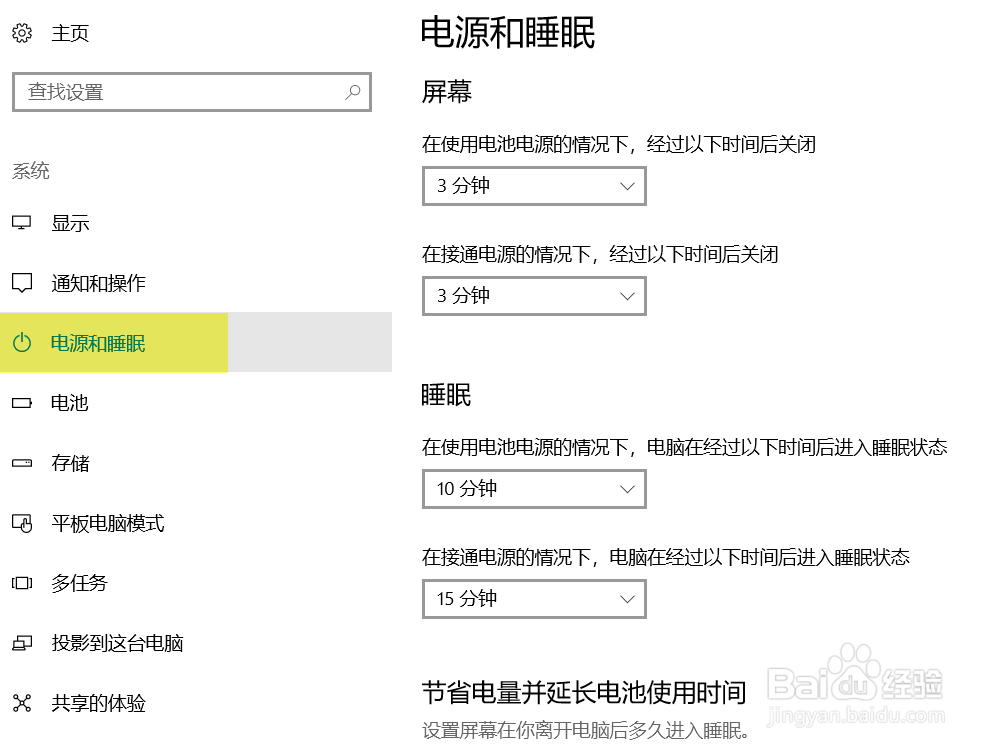
2、对于Win7及以下系统。

如果你的电脑是Win7及以下操作系统,在控制面板中通过“电源与睡眠”选项进入设置。
不用按Fn键就能单独实现功能键F2重命名F5刷新

3、Windows移动中心。

右键单击“电源与电量管理中心”,选择“Windows移动中心”、

不用按Fn键就能单独实现功能键F2重命名F5刷新

4、功能键行选择“功能键”。

在“自定义”选项卡中的“功能键行”下拉选择“功能键”。

不用按Fn键就能单独实现功能键F2重命名F5刷新

5、不用按住Fn即可实现F2、F5等功能键。

到这里我们若想实现F2重命名F5刷新等功能键时,不用按住Fn键,而是仅按F2或F5即可实现功能键。

不用按Fn键就能单独实现功能键F2重命名F5刷新

  • zoomit的屏幕录制放大功能,屏录的绝对搭档!
  • 用DELPHI工具编制开发生成二维条码的步驺
  • 怎样使用远程桌面复制黏贴功能?
  • 怎么在Word里给指定人设置特定文档权限
  • 谷歌浏览器怎么设置网站是否能调用上网位置信息
  • 热门搜索
    502胶水把手黏住了怎么办 珍珠丸子的家常做法 可乐鸡翅家常做法 社保卡丢失怎么补办 迷男方法 十二卷的养殖方法 鸿运当头的养殖方法和注意事项 脑筋急转弯大全及答案 最全的解梦大全 制作灯笼的方法