重装xp系统分区方法详解

 时间:2026-02-14 07:47:40

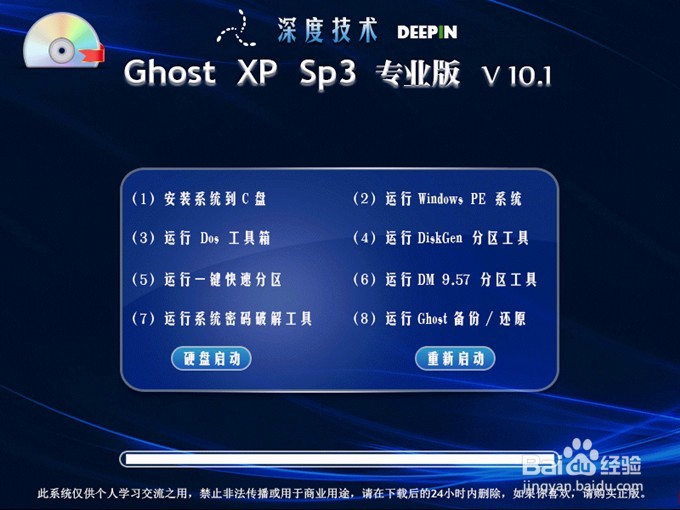
1、在一键重装xp系统之前,进入安装界面,用键盘上的“上”或“下”键,调整到“(4)运行DiskGenius”这个选项,按回车进入
重装xp系统分区方法详解

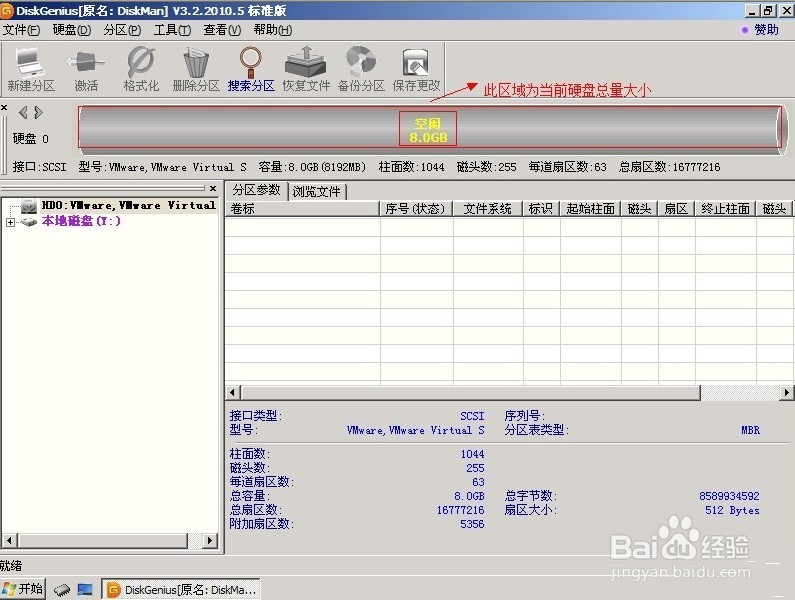
2、选择所需要分区的硬盘,硬盘容量大小,以免误分其它硬盘

重装xp系统分区方法详解

3、选中所需要进行分区的硬盘

重装xp系统分区方法详解

4、鼠标放在所要分区的硬盘上面,鼠标右击会出现如图三所示的选择菜单

重装xp系统分区方法详解

5、选择快速分区(F6),点击进入

重装xp系统分区方法详解

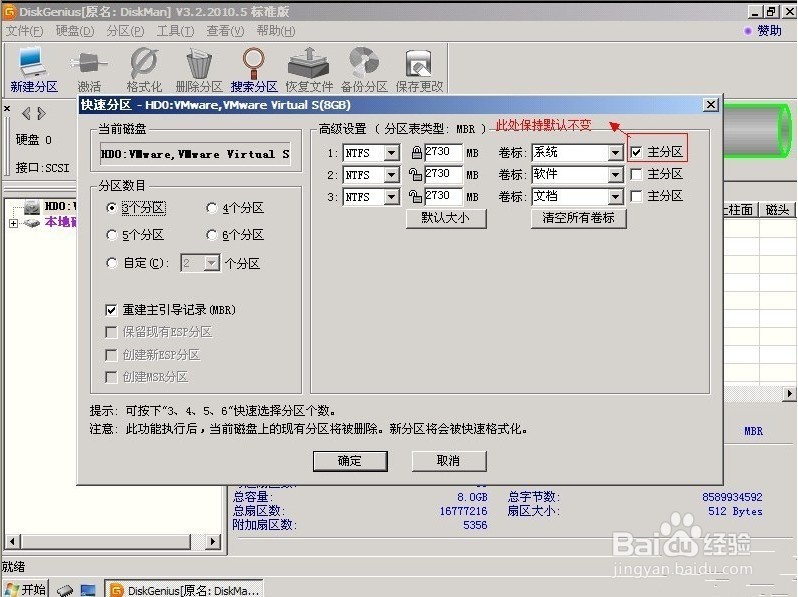
6、选择所需要分区的数目或手动选择硬盘分区数目,并“重建引导记录”保持不变

重装xp系统分区方法详解

7、硬盘主分区默认不变

重装xp系统分区方法详解

8、鼠标点击,键盘修改硬盘主分区的容量(根据硬盘的大小选择合适的容量)

重装xp系统分区方法详解

9、修改分区数目的容量大小。并点击其它分区容量空白处,自动调整全部容量

重装xp系统分区方法详解

10、设置分区容量完毕,点击确定

重装xp系统分区方法详解

11、分区正在进行中,请耐心等待

重装xp系统分区方法详解

12、硬盘现已分区完成

重装xp系统分区方法详解

  • 给Win7安装补丁
  • 怎么把固态硬盘设置成系统盘
  • explorer.exe找不到应用程序
  • win7封装系统教程
  • 教您三招解决Win7系统无法正常启动
  • 热门搜索
    纸质手工制作大全 大白菜做法大全家常 科技小制作大全最简单 对对子大全 宋朝皇帝列表及简介 猜谜语游戏大全 骨头汤怎么熬 布达拉宫简介 淘宝怎么申请退运费 反贪电视剧大全