Excel输入数据时,怎样设置自动提醒功能的方法

 时间:2026-02-12 09:09:39

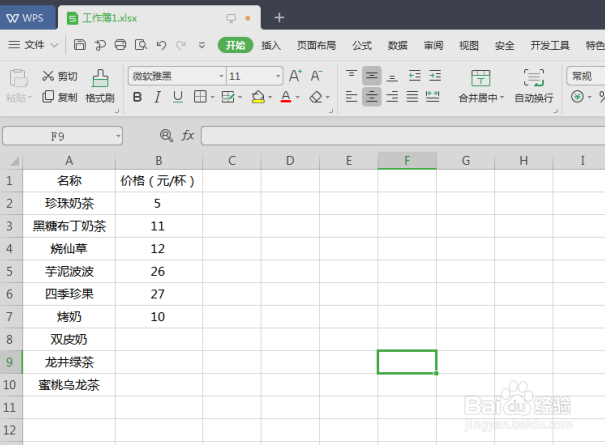
1、一、首先,让我们打开一份需要编辑的Excel表格,以下表的数据为例。
Excel输入数据时,怎样设置自动提醒功能的方法

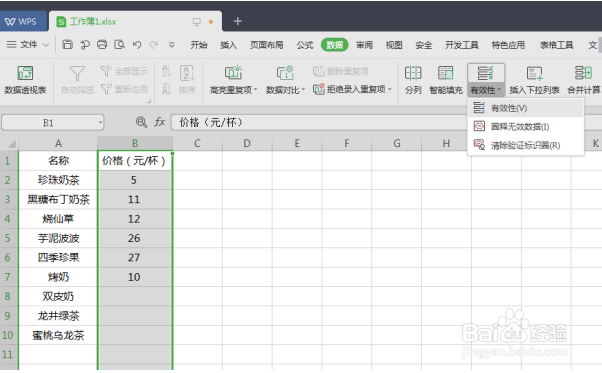
2、二、选中我们需要录入数据的B列,点击菜单栏的“数据”,再点击“有效性”。
Excel输入数据时,怎样设置自动提醒功能的方法

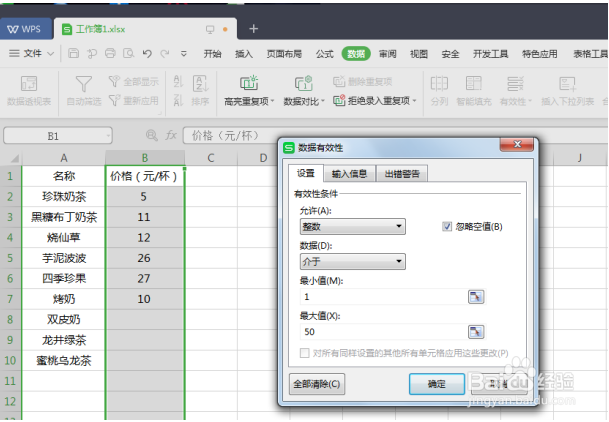
3、三、在弹板丽距出的界面中选择“设置”选项,“允许”栏下拉选项选择“整数”,“数据”栏选择“介于”,“最小值”输入“1”,“最大值”输入叮够“50”。
Excel输入数据时,怎样设置自动提醒功能的方法

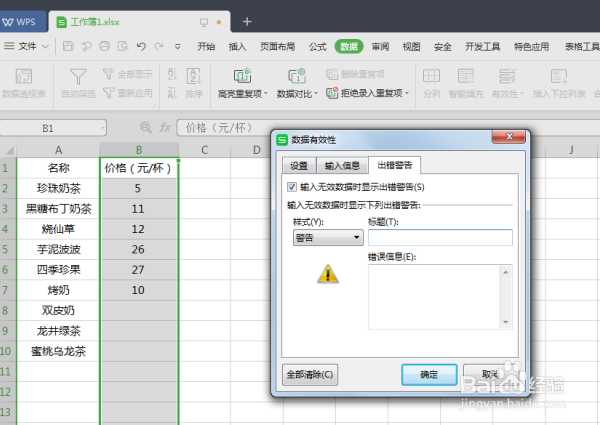
4、四、接着再点击“出错警告”选项,勾选“输入无效数据时显示出错警告”,“样式”栏下拉选择“警告”,然后点击“确定”。
Excel输入数据时,怎样设置自动提醒功能的方法

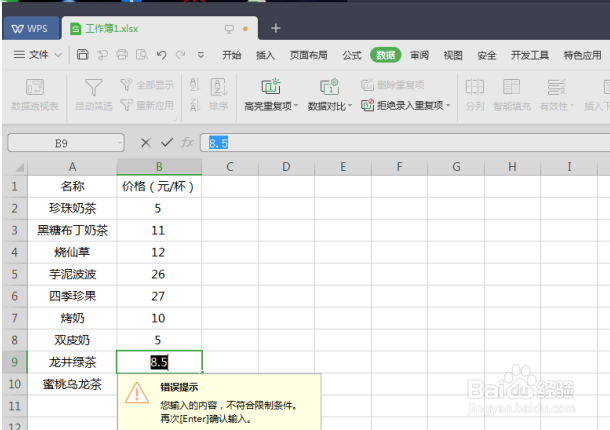
5、五、孝常这时候我们在B列中输入非整数的数值时,表格就会自动提醒该值不符合条件。
Excel输入数据时,怎样设置自动提醒功能的方法

  • excel超级表格怎么弄
  • excel锁定单元格禁止编辑教程
  • 怎么使用Excel表格的组合功能?
  • excel中,怎么创建超级表格?
  • 如何设置Excel中单元格内容不能被修改
  • 热门搜索
    我的世界树苗怎么长大 腋下出汗怎么办 怎么办理社保卡 怎么查询银行卡余额 lantern怎么读 辞职后五险一金怎么处理 腰肌劳损怎么办 排卵期出血怎么办 胀气怎么办快速解决 cpu怎么安装