1、首先将我们需要处理的照片素材放入ps中。

2、接着在界面上方菜单中选择【滤镜】、【模糊】、【高斯模糊】。
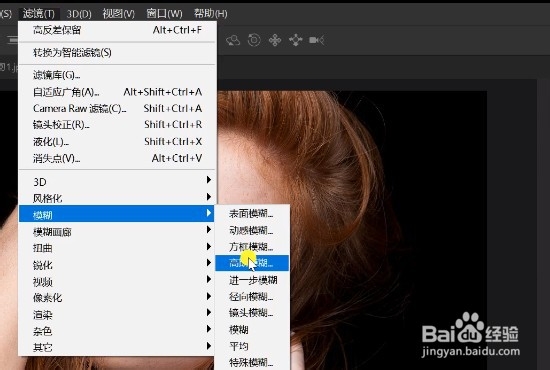
3、接着调整半径像素到人物脸上的斑纹看不见为止,点击确定。

4、然后打开历史记录面板。
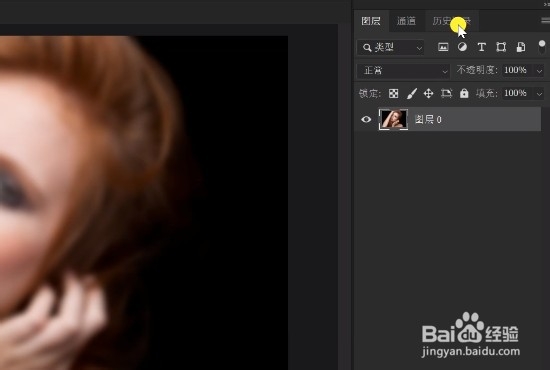
5、将历史记录中的功能【设置历史记录画笔的源】调整到高斯模糊。

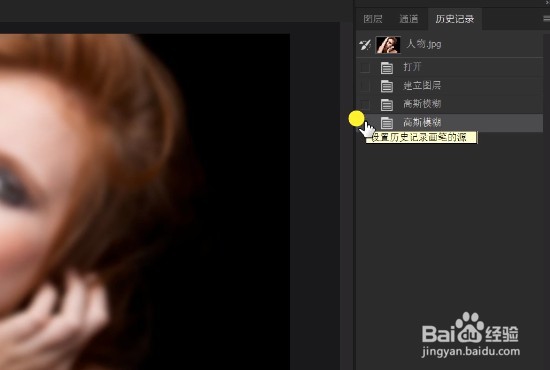
6、选中【打开】,接着选择【历史画笔工具】。


7、接着涂抹人物有斑点的地方,你会发现斑点就不见啦!

时间:2026-04-22 11:23:38
1、首先将我们需要处理的照片素材放入ps中。
2、接着在界面上方菜单中选择【滤镜】、【模糊】、【高斯模糊】。
3、接着调整半径像素到人物脸上的斑纹看不见为止,点击确定。
4、然后打开历史记录面板。
5、将历史记录中的功能【设置历史记录画笔的源】调整到高斯模糊。
6、选中【打开】,接着选择【历史画笔工具】。
7、接着涂抹人物有斑点的地方,你会发现斑点就不见啦!
