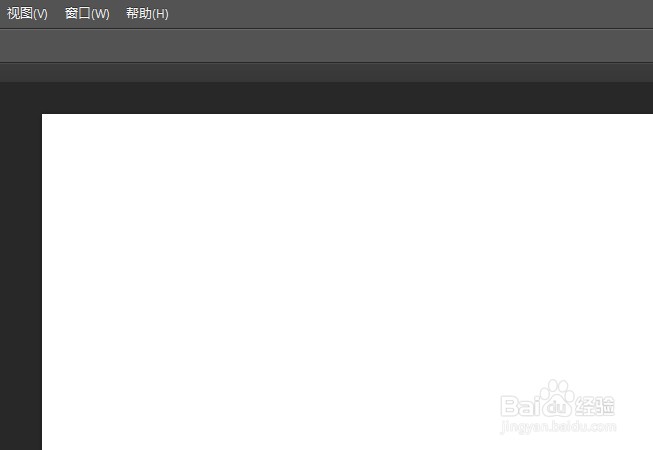
1、打开ps软件,点击文件新建,新建一个空白画布。

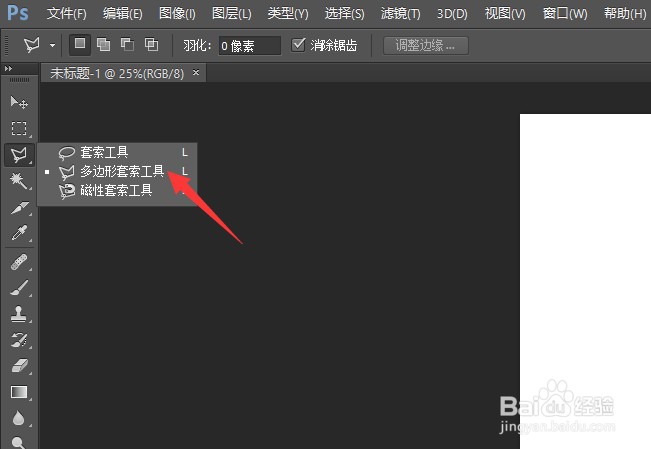
2、点击工具栏第三个套索工具中的多边形套索工具。
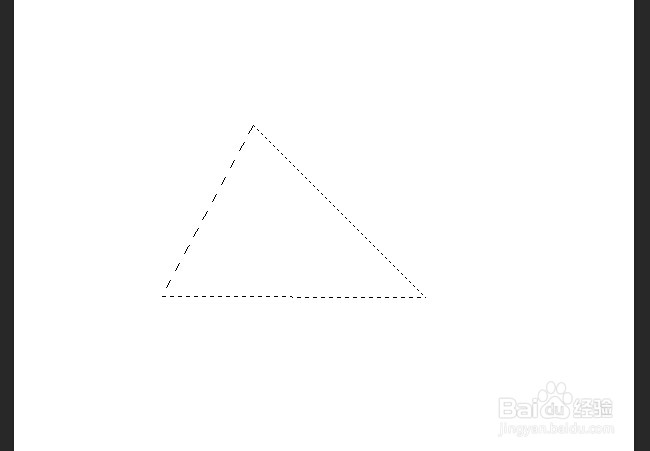
3、在画布上画出一个三角形。
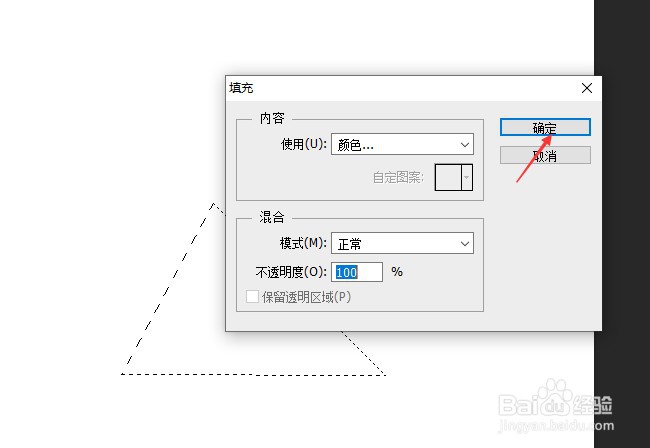
4、右击点击填充,选择一个红色,或者根据你自己的需要进行填充颜色。如图。


5、再用多边形套索功能在三角形上画一个三角形,按住CTRL+M,进行调整曲线参数。


6、同样的道理再从三角形另一面绘制一个三角形。

7、同样是按住CTRL+M,进行调整曲线参数。如图。
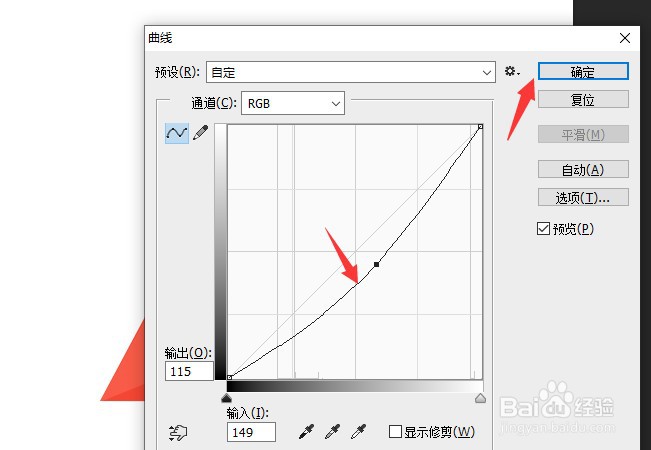
8、这样,立体感的三角形就绘制好啦。

时间:2026-04-27 13:16:44
1、打开ps软件,点击文件新建,新建一个空白画布。
2、点击工具栏第三个套索工具中的多边形套索工具。
3、在画布上画出一个三角形。
4、右击点击填充,选择一个红色,或者根据你自己的需要进行填充颜色。如图。
5、再用多边形套索功能在三角形上画一个三角形,按住CTRL+M,进行调整曲线参数。
6、同样的道理再从三角形另一面绘制一个三角形。
7、同样是按住CTRL+M,进行调整曲线参数。如图。
8、这样,立体感的三角形就绘制好啦。
