Word打开后提示受保护视图要怎么编辑

 时间:2024-10-14 20:51:16

1、从网页上下载或者是从其他电脑上拷贝过来的word文档打开的时候,都可能会看到“受保护的文档”提示。

Word打开后提示受保护视图要怎么编辑

2、点击“启用编辑”后能正常编辑,要取消这个提示,先点击word的左上角“文件”菜单。

Word打开后提示受保护视图要怎么编辑

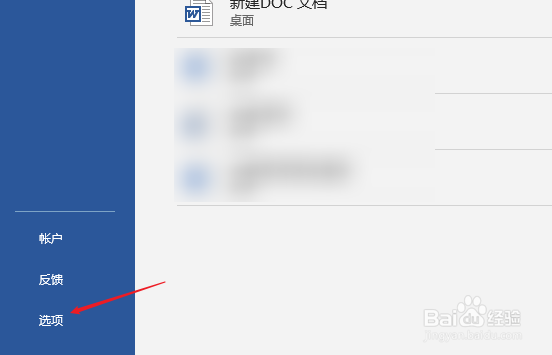
3、然后在弹出的侧边菜单选项中点击“选项”。

Word打开后提示受保护视图要怎么编辑

4、接着在弹出的word选项窗口左侧点选“信任中心”。

Word打开后提示受保护视图要怎么编辑

5、然后可以看到Microsoft Word信任中心,再点击右侧的“信任中心设置”。

Word打开后提示受保护视图要怎么编辑

6、进入信任中心后,点击“受保护的视图”,默认右侧面板的三个选项是勾选的,取消勾选后保存设置就不会有“受保护视图”的提示了。

Word打开后提示受保护视图要怎么编辑
  • word受保护的视图怎么取消
  • 受保护的视图怎么取消
  • 受保护的视图怎么取消
  • 受保护的视图怎么编辑
  • Word2010受保护的视图怎么样关闭如何编辑
  • 热门搜索
    dat格式怎么打开 如何快速健康减肥 如何管理供应商 如何查看本机ip 后背长痘痘怎么去除 电子邮箱是什么 怎么样瘦咬肌 苏卡达陆龟怎么养 今年是什么年 幼儿园一日生活制度