word文档如何添加渐变色背景?

 时间:2026-04-26 12:20:55

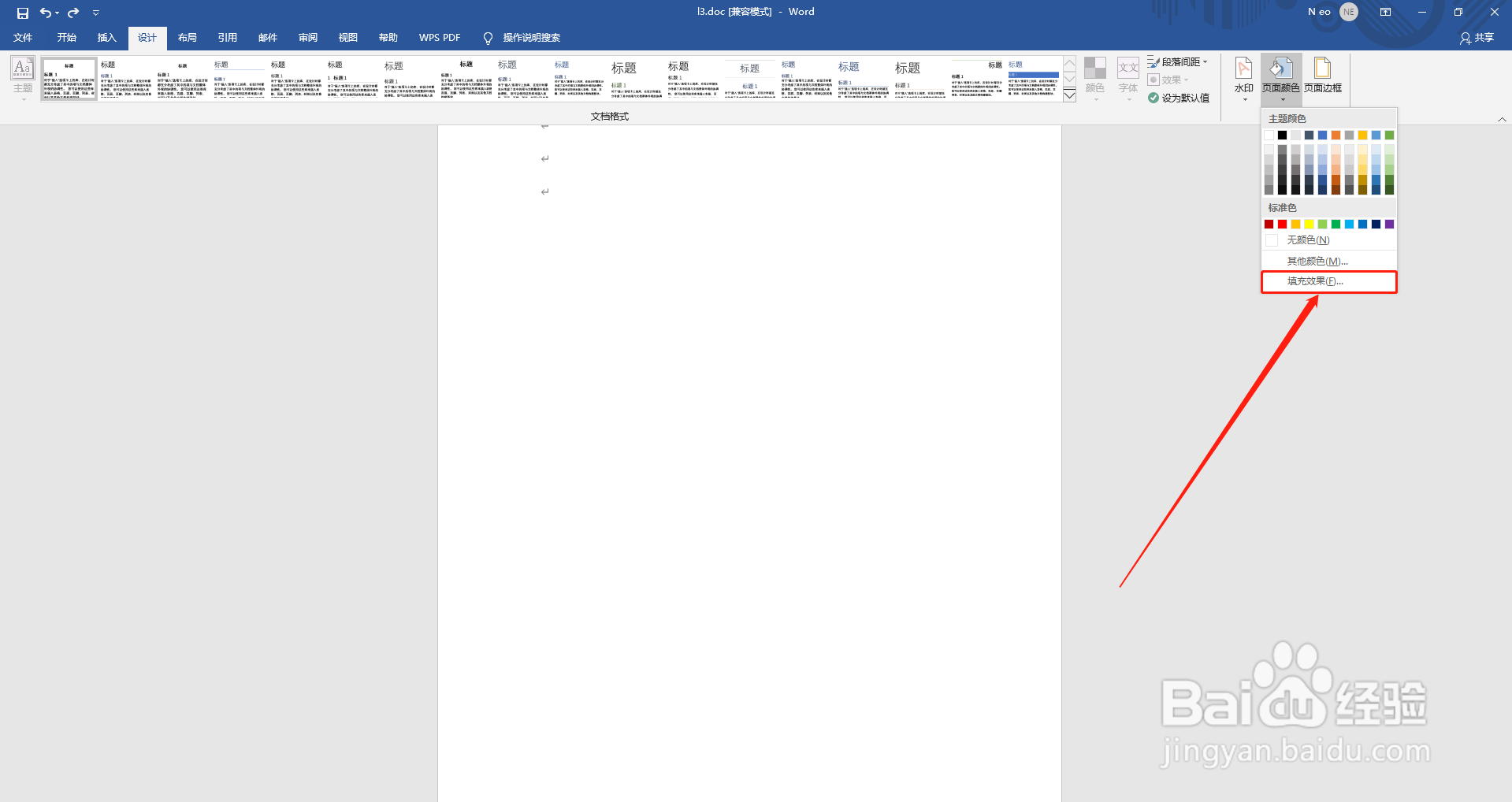
1、打开word文档,切换到【设计】选项卡。

word文档如何添加渐变色背景?

2、点击【页面背景】栏里的【页面颜色】按钮。

word文档如何添加渐变色背景?

3、选择下拉框中的【填充效果】选项。

word文档如何添加渐变色背景?

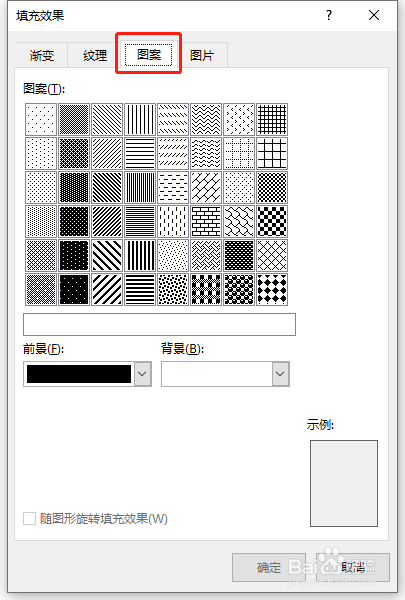
4、在弹出的窗口中选择【图案】选项卡。

word文档如何添加渐变色背景?

5、在【图案】里点击【点线:5%】,然后设置【前景】和【背景】。

word文档如何添加渐变色背景?

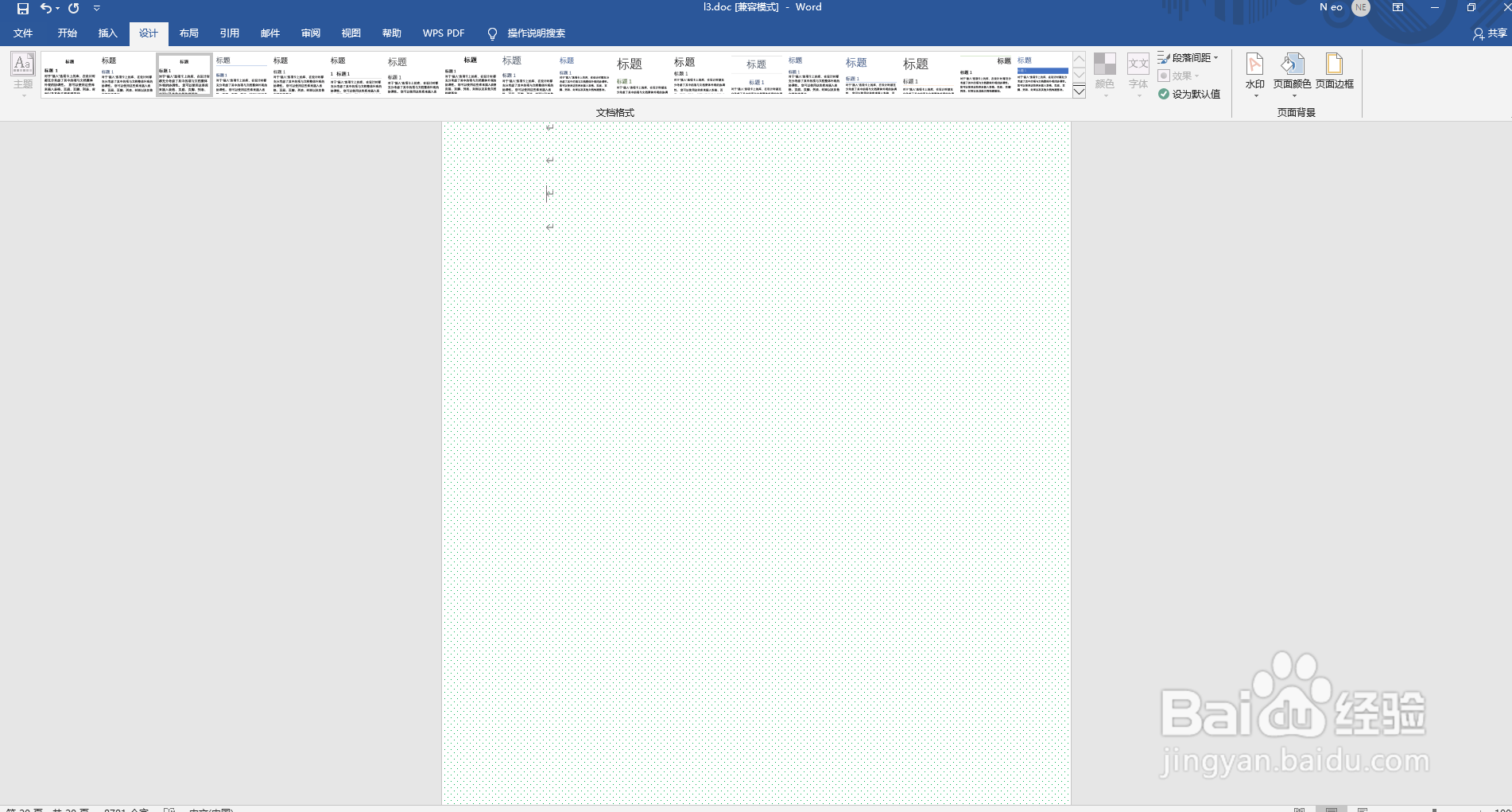
6、操作成功后的效果如下图所示:

word文档如何添加渐变色背景?

1、【1】打开word文档,切换到【设计】选项卡。

【2】点击【页面背景】栏里的【页面颜色】按钮。

【3】选择下拉框中的【填充效果】选项。

【4】在弹出的窗口中选择【图案】选项卡。

【5】在【图案】里点击【点线:5%】,然后设置【前景】和【背景】。

  • PPT中怎样插入幻灯片编号
  • 文本框形状填充花束纹理
  • PPT背景格式怎么设置?
  • PPT2016文档幻灯片切换时怎么加入风铃声音
  • 区域格式在哪里设置
  • 热门搜索
    山东生活帮 ultraedit怎么用 如何提高服务质量 怎么去除色斑 如何设置vpn 南京机电职业技术学院怎么样 如何提高英语成绩 如何办理登机手续 pt950是什么金 路人丁的修仙生活