利用Solidworks怎么快速画一个不带盖的盒子?

 时间:2026-02-13 16:18:24

1、打开Solidworks2016软件,如图所示。

利用Solidworks怎么快速画一个不带盖的盒子?

2、点文件-新建,出现一个如图所示的窗口,这时候我们选择零件,如何点确定。

利用Solidworks怎么快速画一个不带盖的盒子?

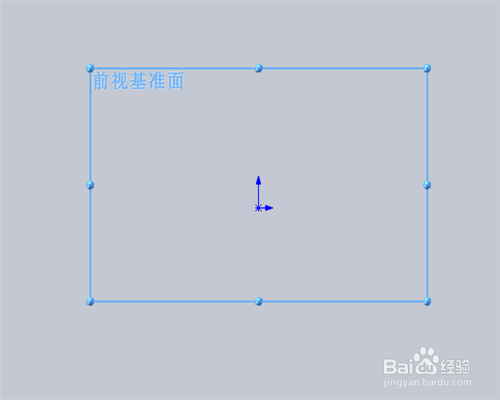
3、这时候就打开一张草图,并选择前视基准面作为绘制草图的基准面,如图所示。
利用Solidworks怎么快速画一个不带盖的盒子?

4、绘制一个如图所示的长方形。

利用Solidworks怎么快速画一个不带盖的盒子?

5、找到特征工具栏上的 拉伸凸台/基体 命令。

利用Solidworks怎么快速画一个不带盖的盒子?

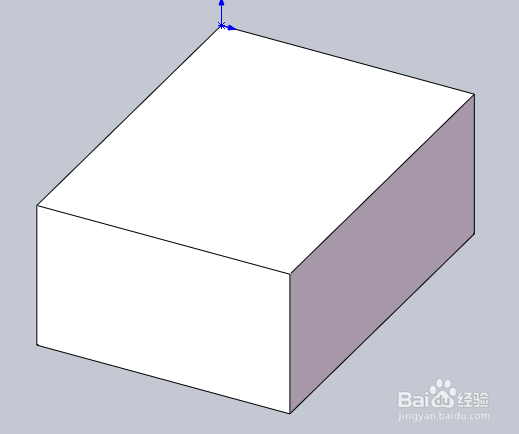
6、点拉伸凸台/基体 命令,在凸台—拉伸命令中的方向1给定深度上写上圆柱的高度,这里写100,点确定,这时候就拉伸出了一个长方体,如图所示。

利用Solidworks怎么快速画一个不带盖的盒子?

利用Solidworks怎么快速画一个不带盖的盒子?

7、找到特征工具栏上的 抽壳 命令。

利用Solidworks怎么快速画一个不带盖的盒子?

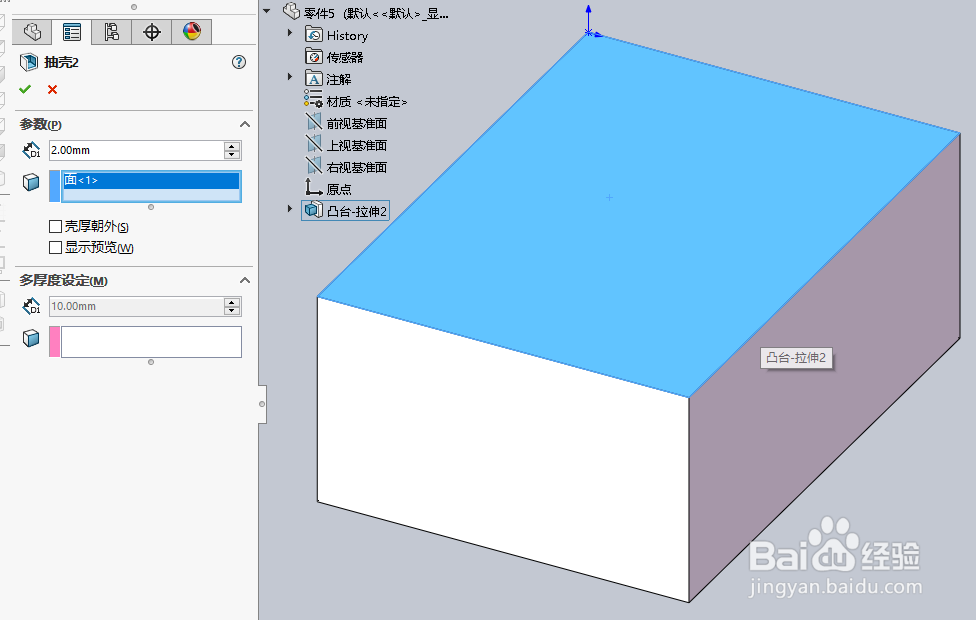
8、点抽壳 命令,填写抽壳命令中的参数,厚度填写2,选择长方体上表面为移除的面,如何点确定,一个不带盖的盒子就画好了。
利用Solidworks怎么快速画一个不带盖的盒子?

利用Solidworks怎么快速画一个不带盖的盒子?

  • 如何用三维绘制柜门锁
  • 画图3D软件怎样显示透视?
  • 如何用SolidWorks画金属盒。
  • SW如何设定边角特定缝隙
  • 用solid works2017画旋钮
  • 热门搜索
    吸脂减肥 关键词怎么写 qq消息怎么群发 减肥药真的有用吗 海拉尔旅游攻略 蜈支洲岛攻略 家常红烧肉 脚注怎么删除 服装搭配图片 怎么减肥肚子和腿