WPS演示制作制作电子时钟效果

 时间:2026-02-17 00:09:21

1、打开WPS演示,幻灯片去除文本框,设置为黑色背景。

WPS演示制作制作电子时钟效果

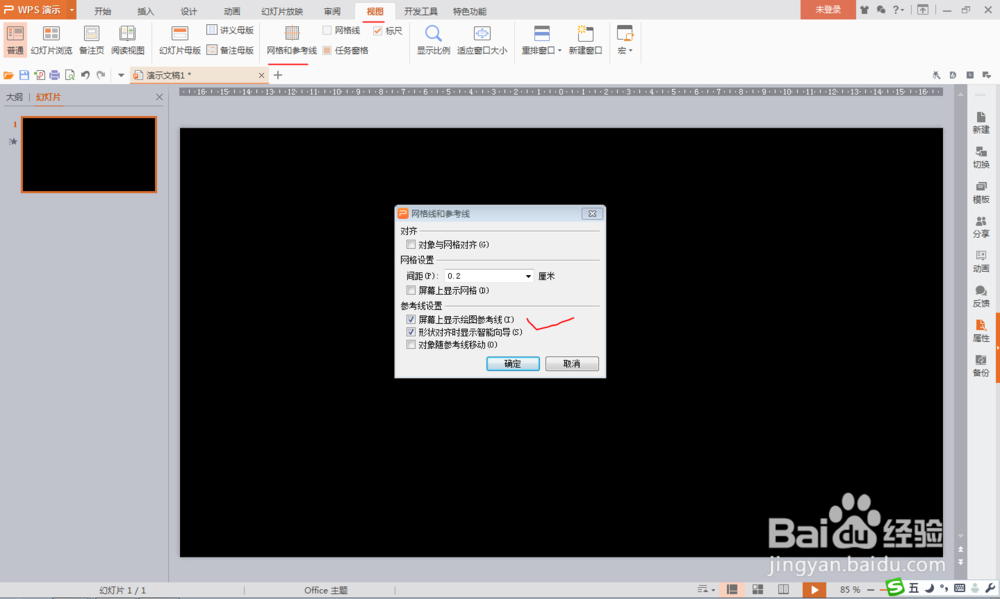
2、点击“视图”“网格和参考线”,对话框中勾选“屏幕上显示绘图参考线”,确定。
WPS演示制作制作电子时钟效果

WPS演示制作制作电子时钟效果

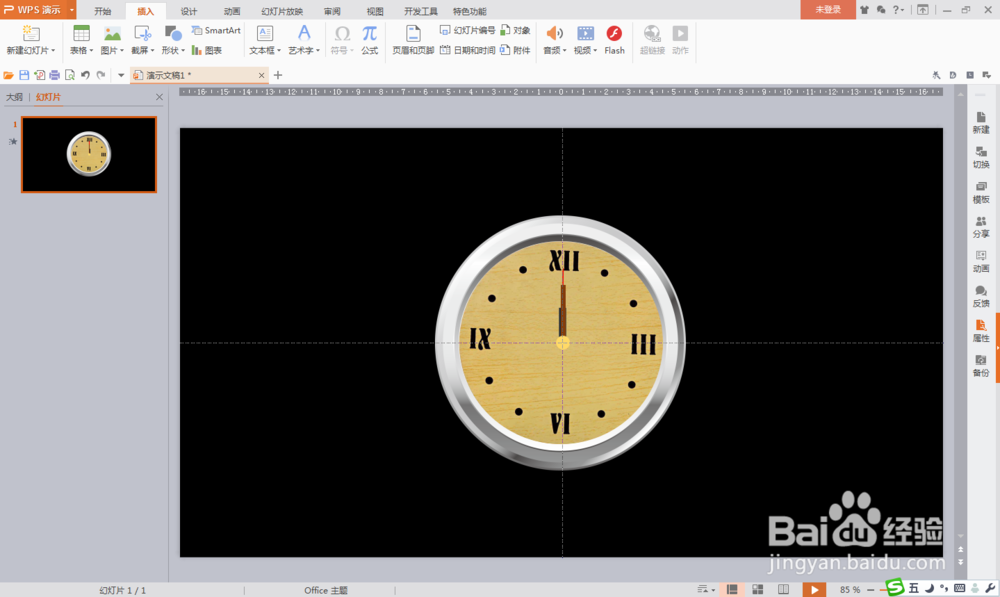
3、插入表盘(无表针)素材,调整位置在幻灯片正中。

WPS演示制作制作电子时钟效果

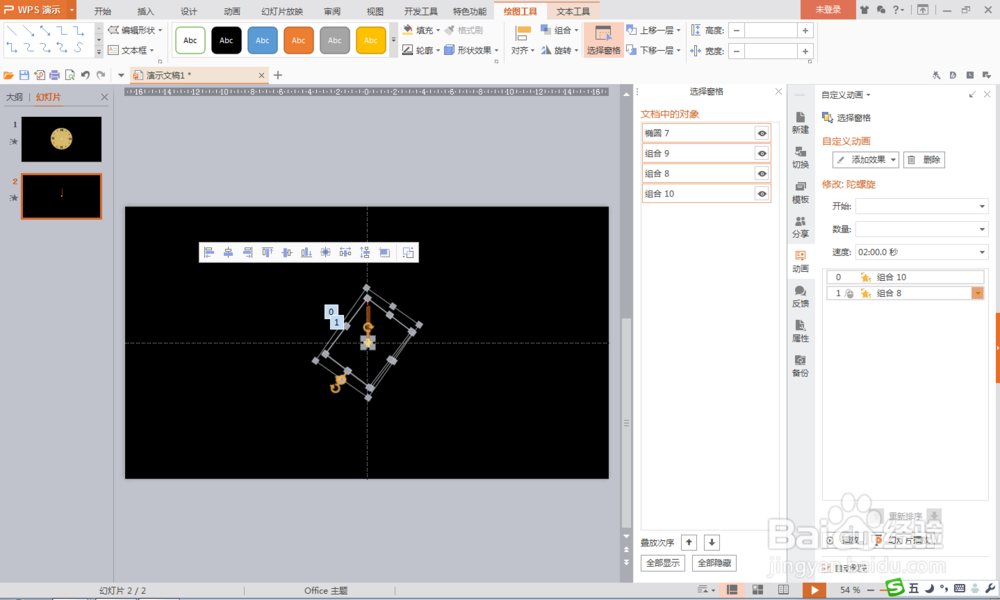
4、制作表针。插入粗细、长短不等的线条及正圆图形。

WPS演示制作制作电子时钟效果

5、将线条成对组合在一起,然后将其一端的线条设置为无填充颜色、无轮廓。将制作好的“表针”组合在一起。

WPS演示制作制作电子时钟效果

WPS演示制作制作电子时钟效果

6、为表针设置分别添加“陀螺旋”动画,注意时针、分针、秒针之间的时间及旋转关系。

WPS演示制作制作电子时钟效果

WPS演示制作制作电子时钟效果

7、将添加了动画的表针,放到表盘上面,调到合适的位置。插入另外的时钟图片素材,叠放在最底层,从而为时钟加上漂亮的边框。

WPS演示制作制作电子时钟效果

WPS演示制作制作电子时钟效果

8、播放幻灯片,时钟开始工作!

WPS演示制作制作电子时钟效果

WPS演示制作制作电子时钟效果

  • ppt制作时钟步骤
  • 如何对PPT中的图片增加翘角效果?
  • ppt怎么制作转盘效果
  • PPT如何插入火苗图形?
  • PPT怎么制作光点光点爆逝的动画效果?
  • 热门搜索
    旅游景区质量等级的划分与评定 银行卡怎么取消挂失 银川旅游景点攻略 经期可以喝咖啡吗 额头上有皱纹怎么办 孕妇可以用吹风机吗 湖南旅游团 假如时间可以倒流作文 温岭旅游景点大全 杭州西湖的特点