3ds max“选择并链接”使用方法

 时间:2026-04-21 18:16:26

1、打开3ds max软件,新建一个长方体和一个圆锥体。

3ds max“选择并链接”使用方法

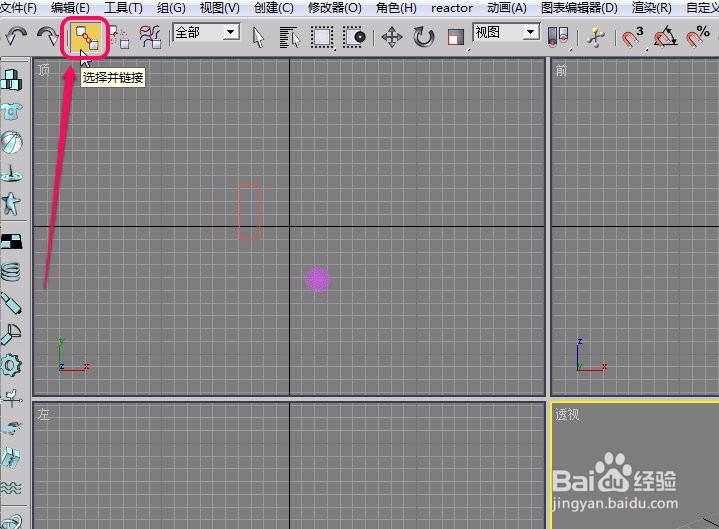
2、用鼠标选择工具栏中的“选择并链接”按钮。

3ds max“选择并链接”使用方法

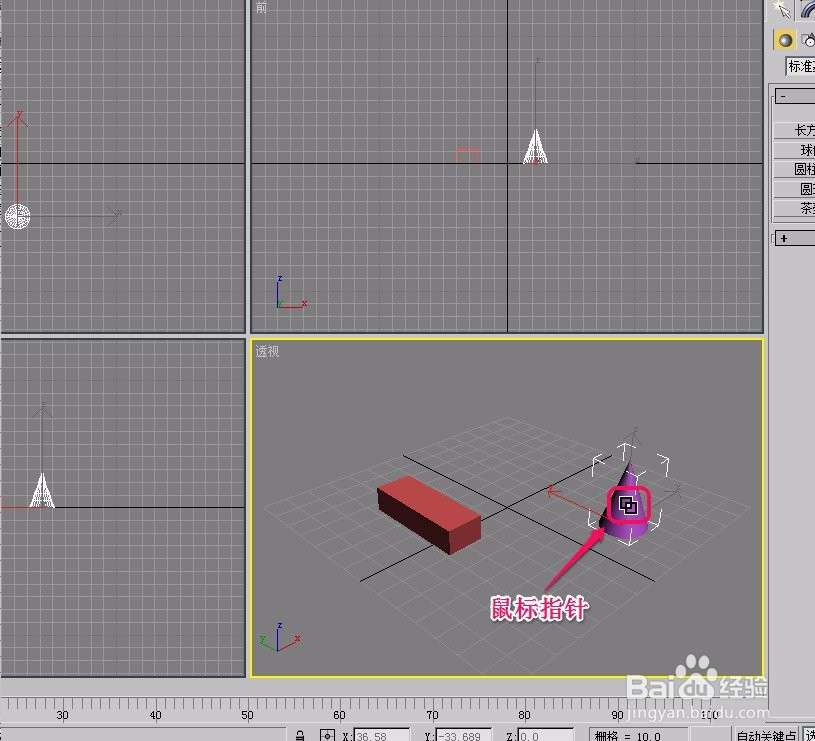
3、移动鼠标指针到圆锥体上,当指针变成图示的形状时,单击鼠标。

3ds max“选择并链接”使用方法

4、按住鼠标不松手,拖动鼠标到长方体上面,当鼠标指针变成图示的形状时,松开鼠标键。这时,长方体会闪烁一下,表示链接成功。

此时,在长方体和圆锥体之间就建立了“父子”关系。长方体是“父”,圆锥体是“子”。
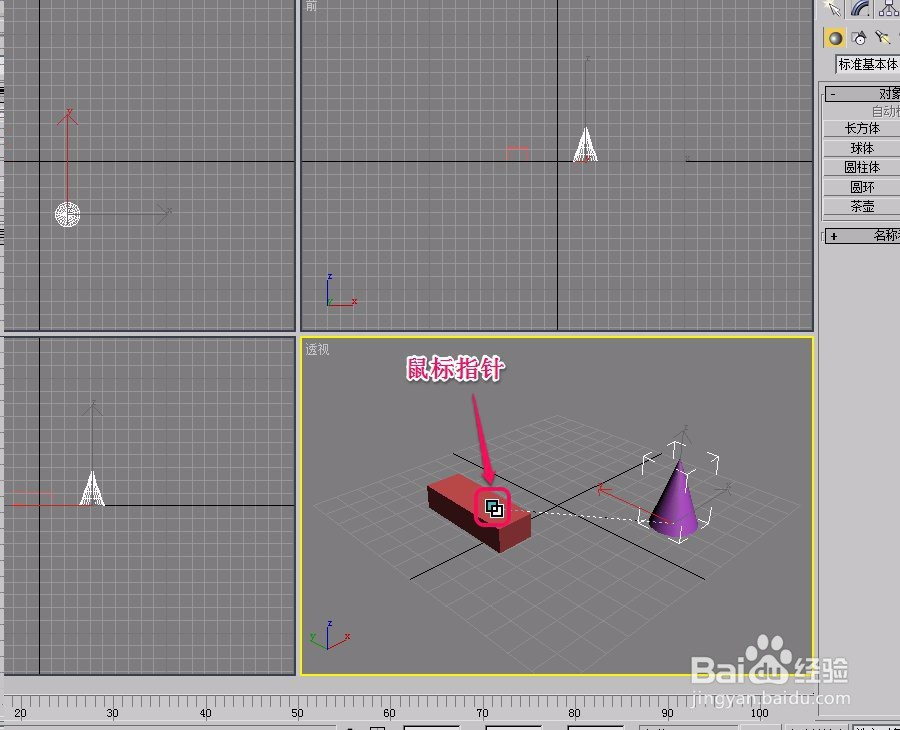
3ds max“选择并链接”使用方法

5、此时,我们移动长方体,圆锥体也会跟着一起移动。

3ds max“选择并链接”使用方法

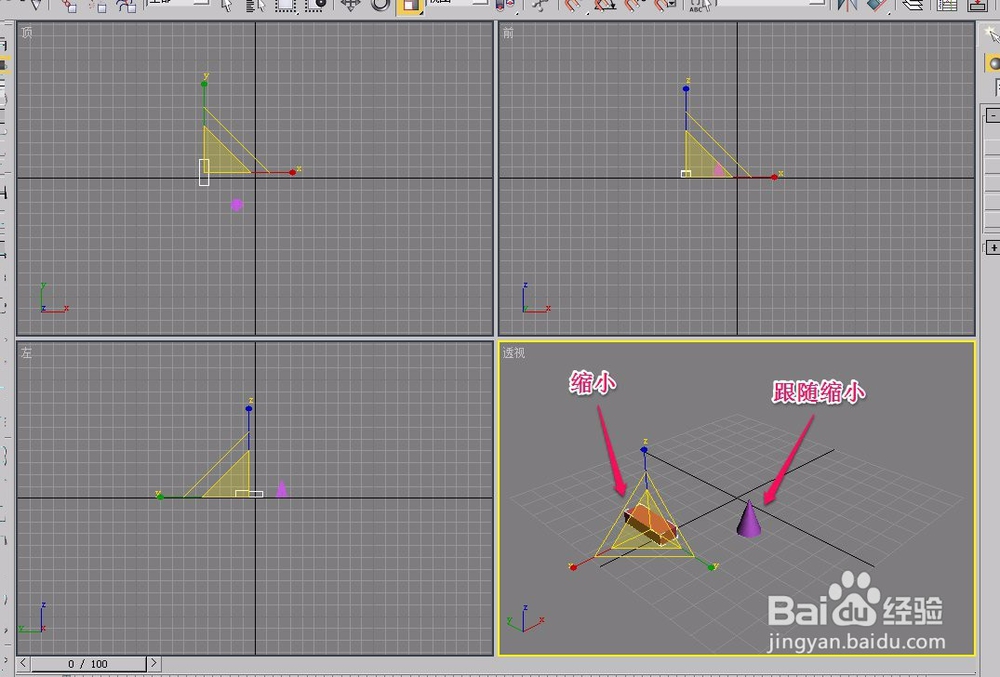
6、当我们缩小长方体时,圆锥体也会跟着同步缩小。

3ds max“选择并链接”使用方法

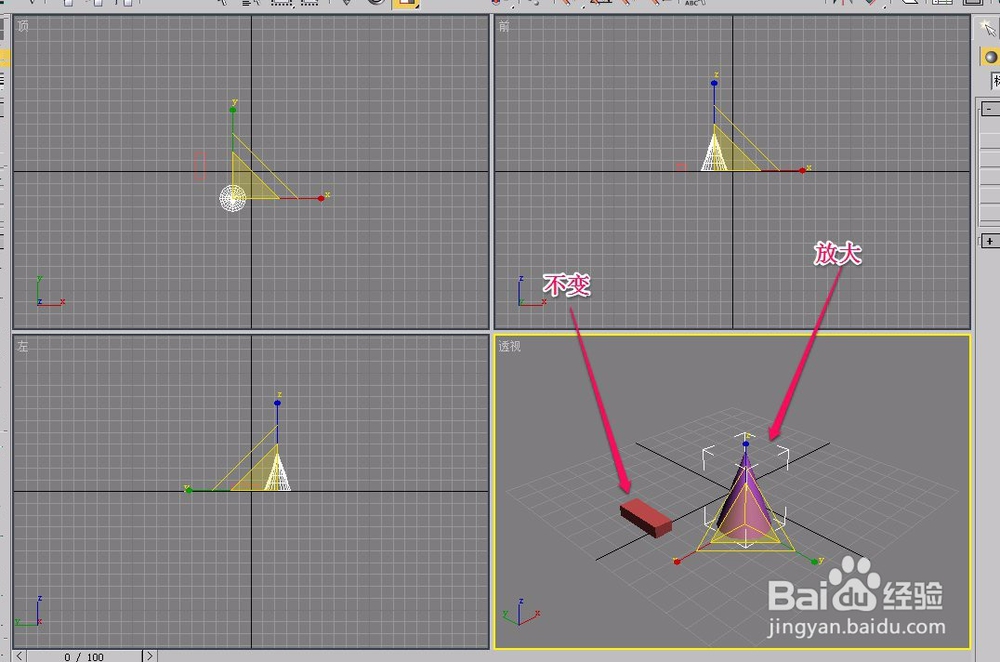
7、但是,当我们放大圆锥体时,长方体却不会跟着同步改变。

3ds max“选择并链接”使用方法

  • 3Dmax如何制作水晶球
  • 3ds Max如何最大化显示透视视图#校园分享#
  • 3Dmax怎么制作渐变背景
  • 3Dmax怎么渲染线框
  • 3DS MAX多边形建模:绘制连接的多种功能
  • 热门搜索
    秋葵不适宜什么人吃 皮皮虾什么梗 什么牌子的移动硬盘质量好 邢读什么 工商企业管理学什么 古代六艺指什么 安然的意思 吸猫是什么意思 什么是航母 晚安有什么含义