Excel公式应用错误提示REF怎么处理?

 时间:2026-02-12 18:21:11

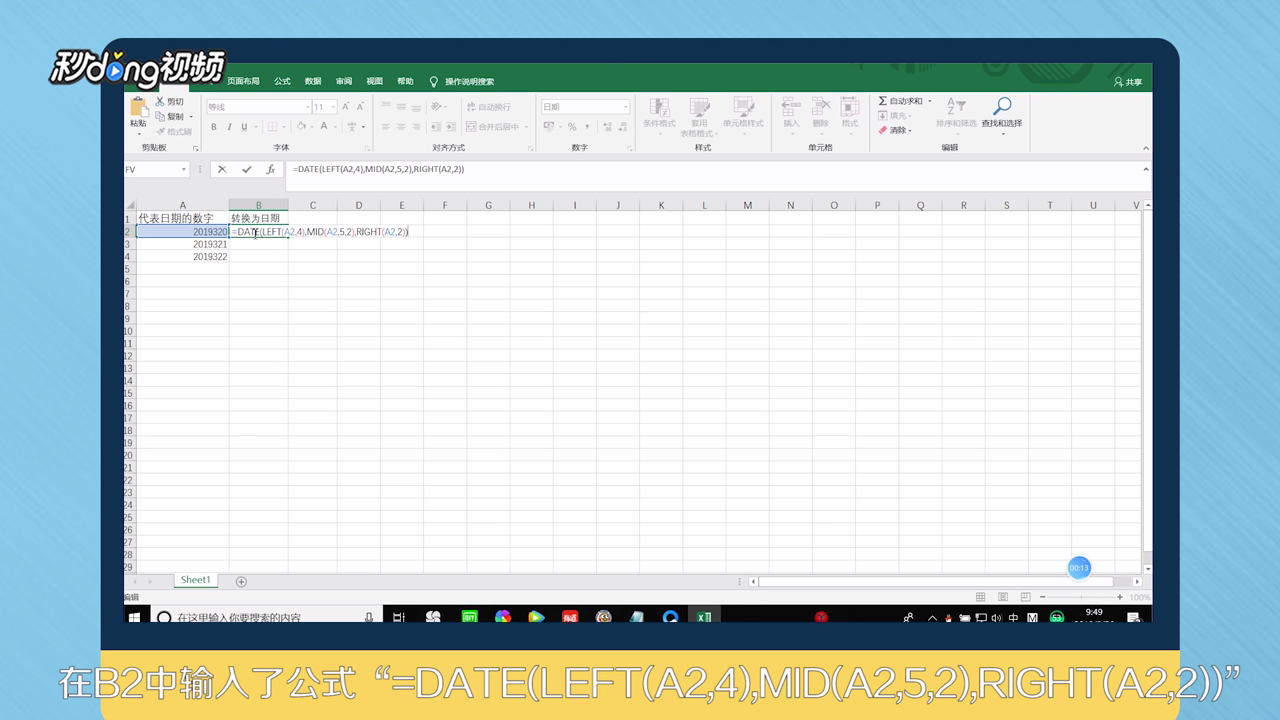
1、利用公式将代表日期的数字转换为日期,在B2中输入公式“=DATE(LEFT(A2,4),MID(A2,5,2),RIGHT(A2,2))”并复制到B4单元格。 
Excel公式应用错误提示REF怎么处理?

2、这时如果把A2:A4单元格删除,则会出现“#REF!”错误,这是因为删除了公式中引用的单元格。

Excel公式应用错误提示REF怎么处理?

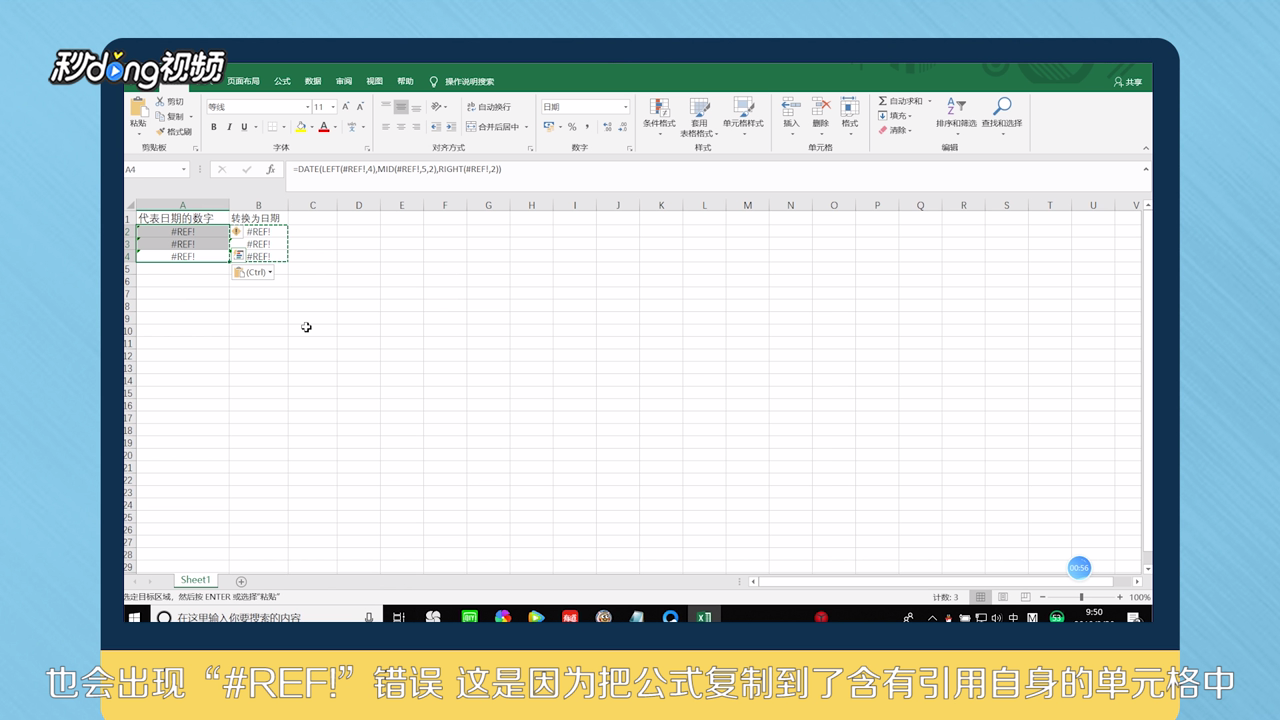
3、执行“撤消 删除”命令,复制B2:B4单元格区域到A2:A4,也会出现“#REF!”错误,这是因为把公式复制到了含有引用自身的单元格中。
Excel公式应用错误提示REF怎么处理?

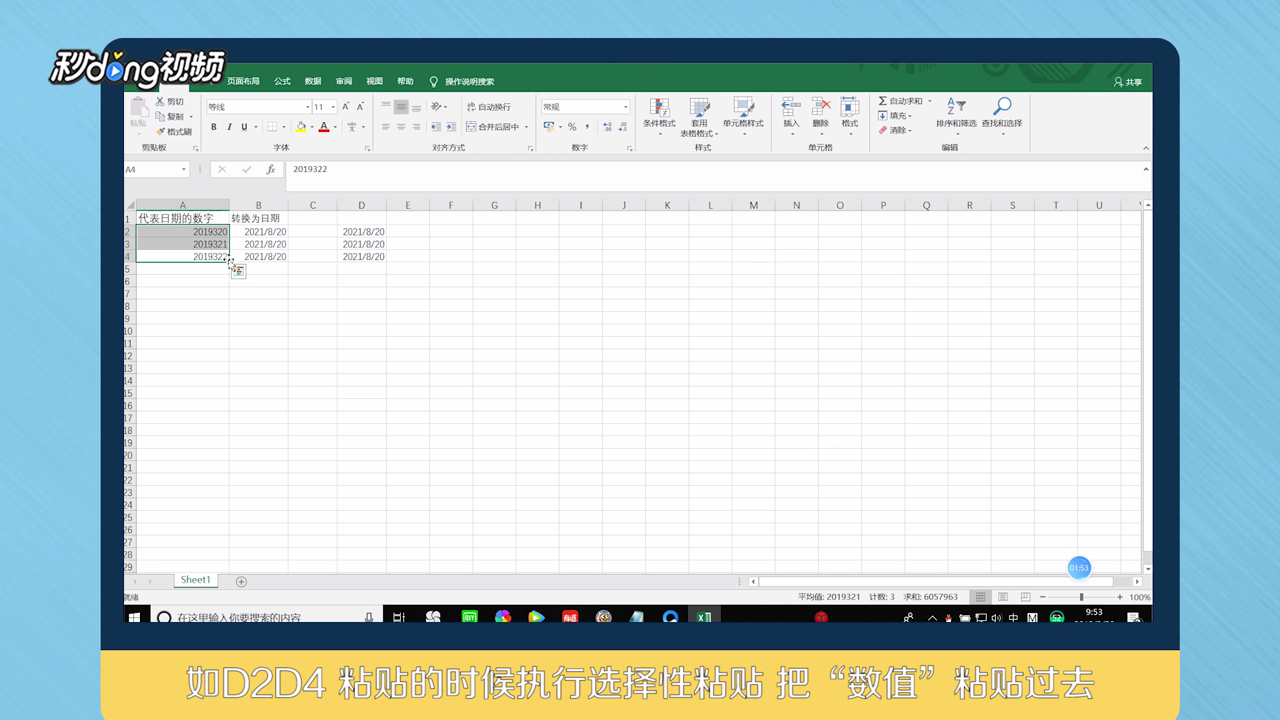
4、将B2:B4复制到一个恰当的地方,如D2:D4,粘贴的时候执行“选择性粘贴”,将“数值”粘贴过去,这时D2:D4的数据就与之前的单元格脱离关系了。
Excel公式应用错误提示REF怎么处理?

5、总结如下。

Excel公式应用错误提示REF怎么处理?

  • excel中出现#REF!如何解决
  • excel表格ref怎么恢复数字
  • excel表格ref怎么恢复数字
  • excel 显示 ref 怎么解决
  • 如何纠正excel公式显示的#REF错误?
  • 热门搜索
    羊毛大衣怎么洗 桃核手串怎么盘 腰痛是怎么回事 罗汉松怎么养 主要业绩怎么写 欧莱雅怎么样 腾讯视频怎么上传视频 java怎么安装 长安欧尚怎么样 公司理念怎么写