1、打开数据表。

2、点击需要的数据,点击插入,柱形图,选择一种图形。

3、插入后,确实都一个颜色。

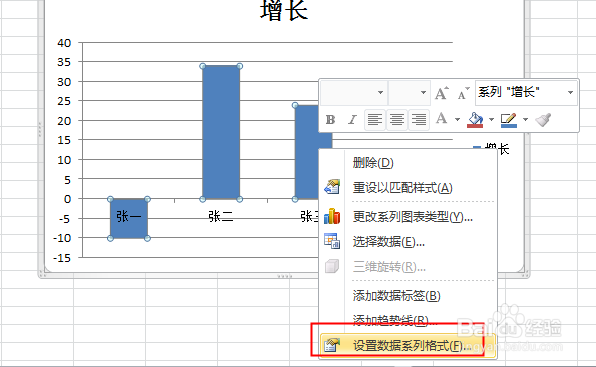
4、在柱形图上右击,点击设置数据系列格式。
5、弹出对话框,点击填充。

6、勾选以互补色代表负值前面的方块。

7、勾选后又多出来一个调色口,选择一种颜色。

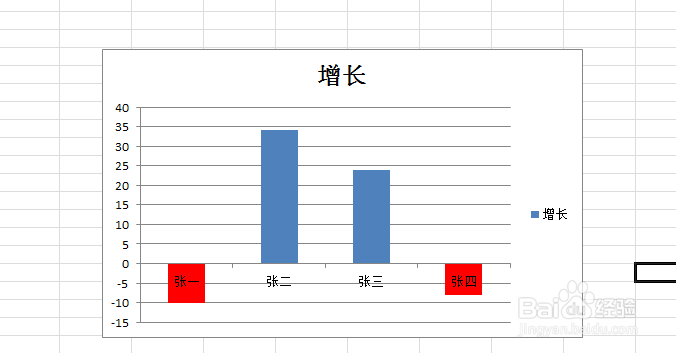
8、关闭之后,负值变成了红色。
时间:2026-04-24 04:22:05
1、打开数据表。
2、点击需要的数据,点击插入,柱形图,选择一种图形。
3、插入后,确实都一个颜色。
4、在柱形图上右击,点击设置数据系列格式。
5、弹出对话框,点击填充。
6、勾选以互补色代表负值前面的方块。
7、勾选后又多出来一个调色口,选择一种颜色。
8、关闭之后,负值变成了红色。
