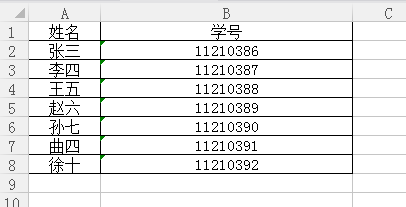
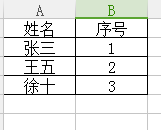
1、如图,如何在左侧数据表中快速帅选出右侧的需要的数据
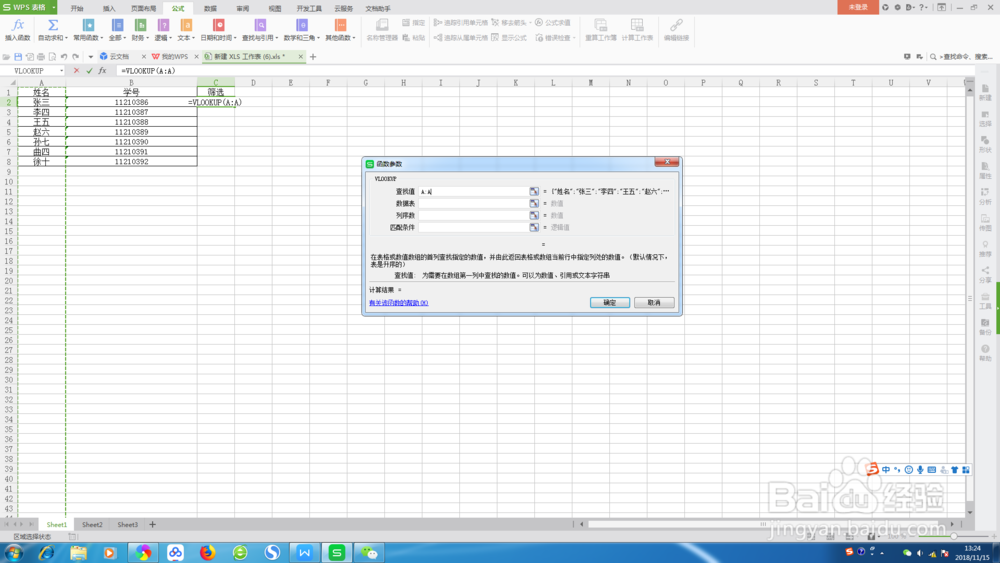
2、将大数据放入sheet1,需要查找的数据放到大数据表的sheet2中,然后点击公式,查找与应用,使用vlookup函数

3、查找值为大数据表姓名列
4、数据表为需要查收的数据表姓名列和序号列

5、列序数为查找后希望显示的数据,这里选择2为希望显示序号
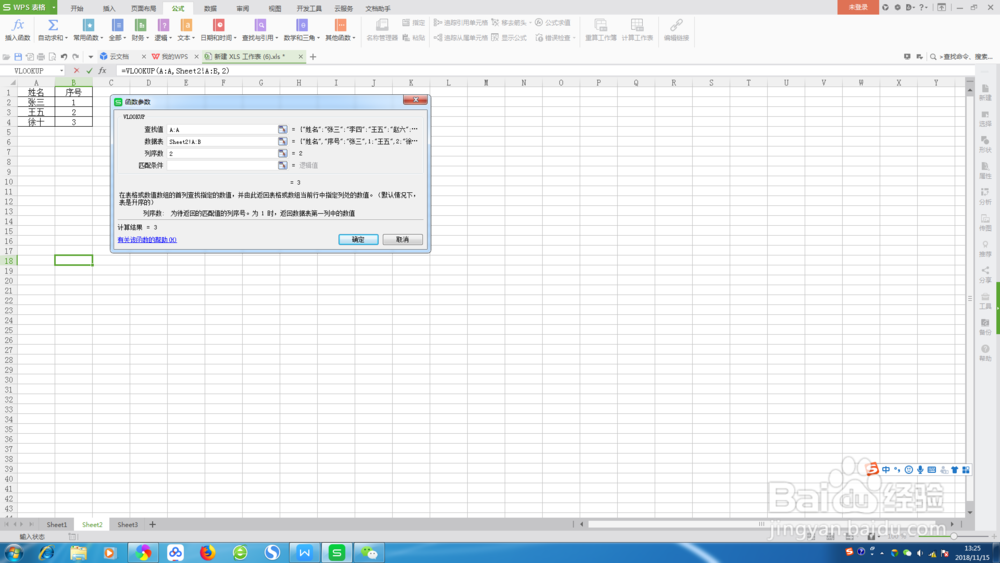
6、匹配条件为0,表示希望精确查找,也可用false表示。

7、点击确定,下拉单元格,所有需要的数据就全部显示出来了


时间:2026-04-22 04:42:18
1、如图,如何在左侧数据表中快速帅选出右侧的需要的数据
2、将大数据放入sheet1,需要查找的数据放到大数据表的sheet2中,然后点击公式,查找与应用,使用vlookup函数
3、查找值为大数据表姓名列
4、数据表为需要查收的数据表姓名列和序号列
5、列序数为查找后希望显示的数据,这里选择2为希望显示序号
6、匹配条件为0,表示希望精确查找,也可用false表示。
7、点击确定,下拉单元格,所有需要的数据就全部显示出来了
