Windows怎么通过vnc远程连接MacBook Pro

 时间:2026-02-12 14:42:35

1、点击电脑桌面偏好设置,进入里面的共享。

Windows怎么通过vnc远程连接MacBook Pro

Windows怎么通过vnc远程连接MacBook Pro

2、点击屏幕共享,在右侧记住这个共享打开的ip地址,点击电脑设置。

Windows怎么通过vnc远程连接MacBook Pro

Windows怎么通过vnc远程连接MacBook Pro

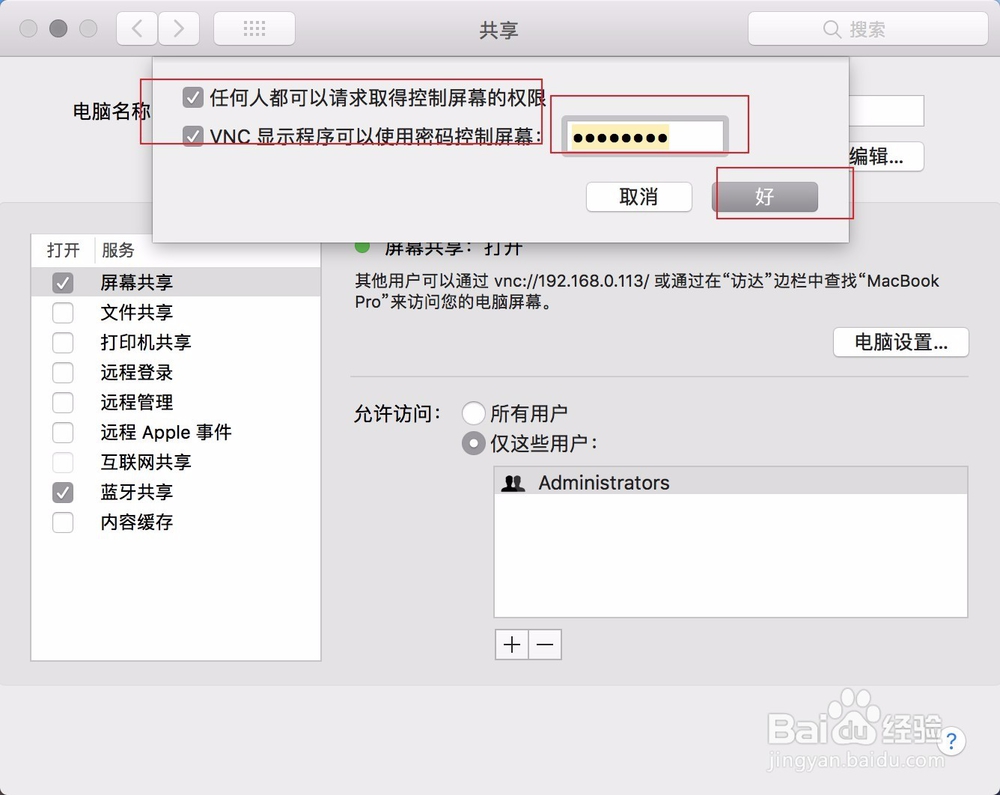
3、把图一两个选项勾上,接着在里面设置屏幕共享的密码,设置好了退出设置。
Windows怎么通过vnc远程连接MacBook Pro

Windows怎么通过vnc远程连接MacBook Pro

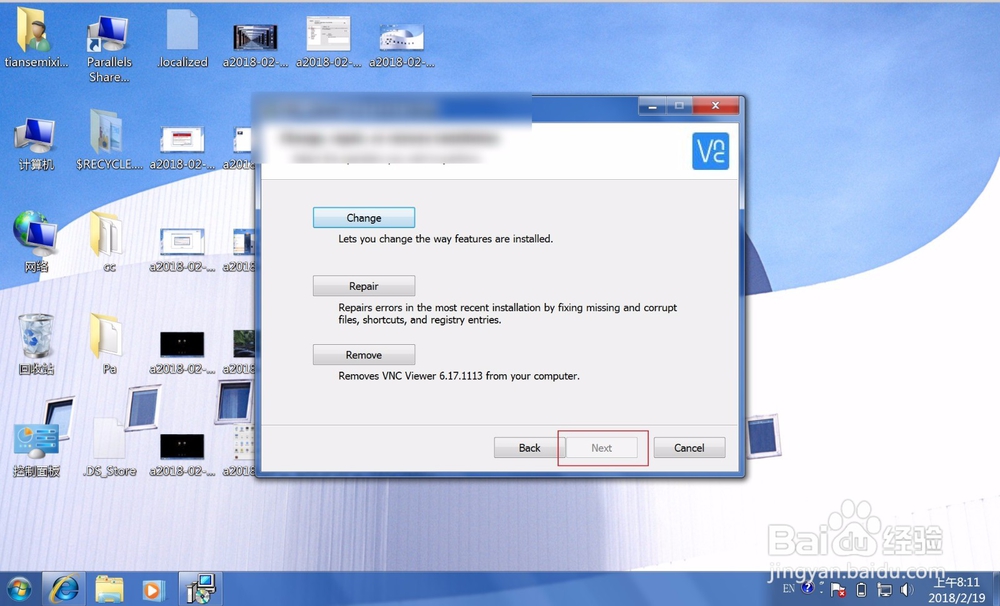
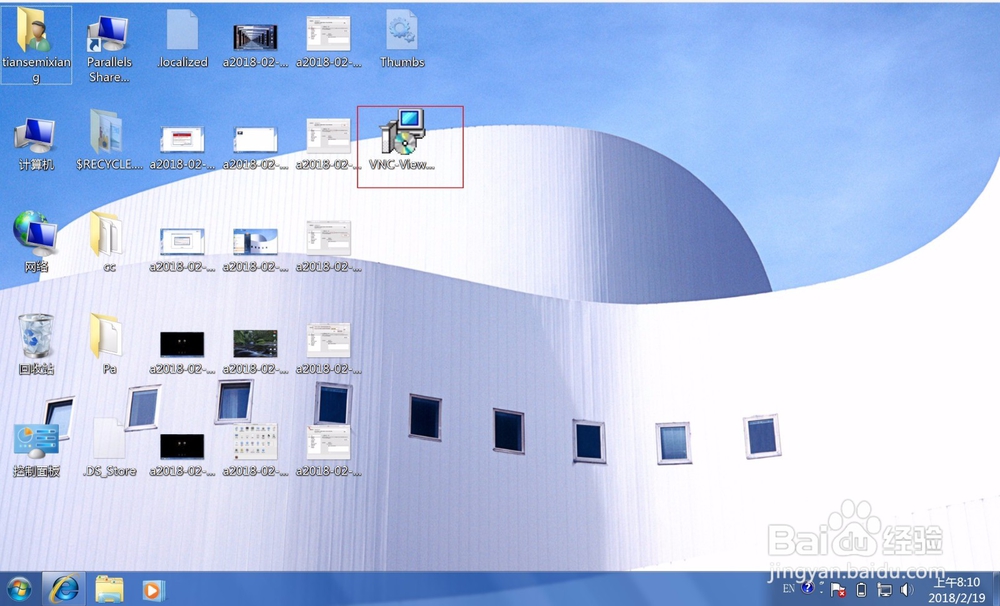
1、在电脑上下载图一的软件到桌面后双击,接着在语言这里采用默认的英文即可,点击下一步进行安装。
Windows怎么通过vnc远程连接MacBook Pro

Windows怎么通过vnc远程连接MacBook Pro

2、点击next,继续点击next软件会自动安装好的。

Windows怎么通过vnc远程连接MacBook Pro

Windows怎么通过vnc远程连接MacBook Pro

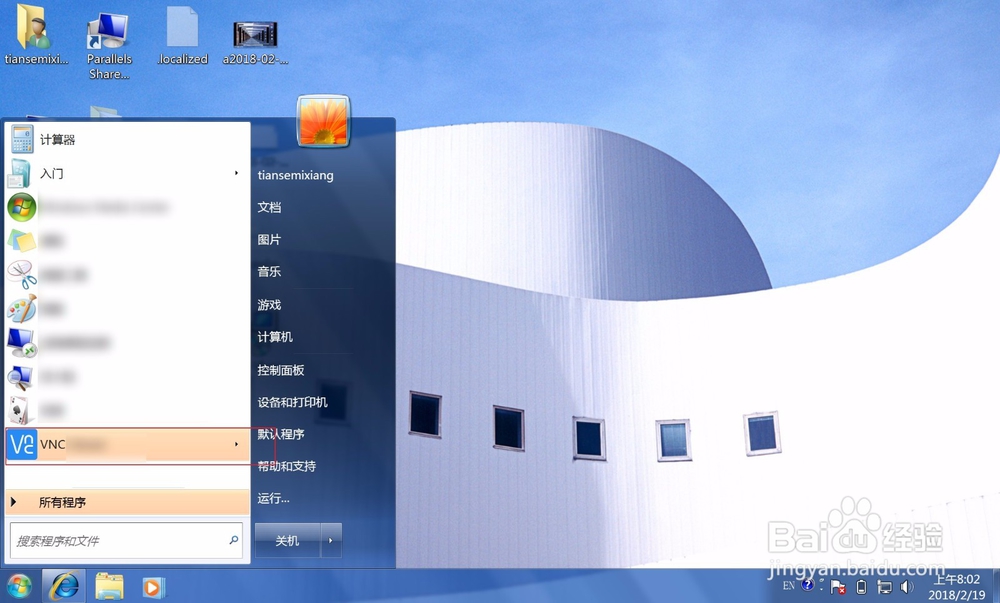
3、软件安装好了后点击开始菜单找到刚刚安装的软件,在图二地址栏输入Mac上面屏幕共享的ip地址。
Windows怎么通过vnc远程连接MacBook Pro

Windows怎么通过vnc远程连接MacBook Pro

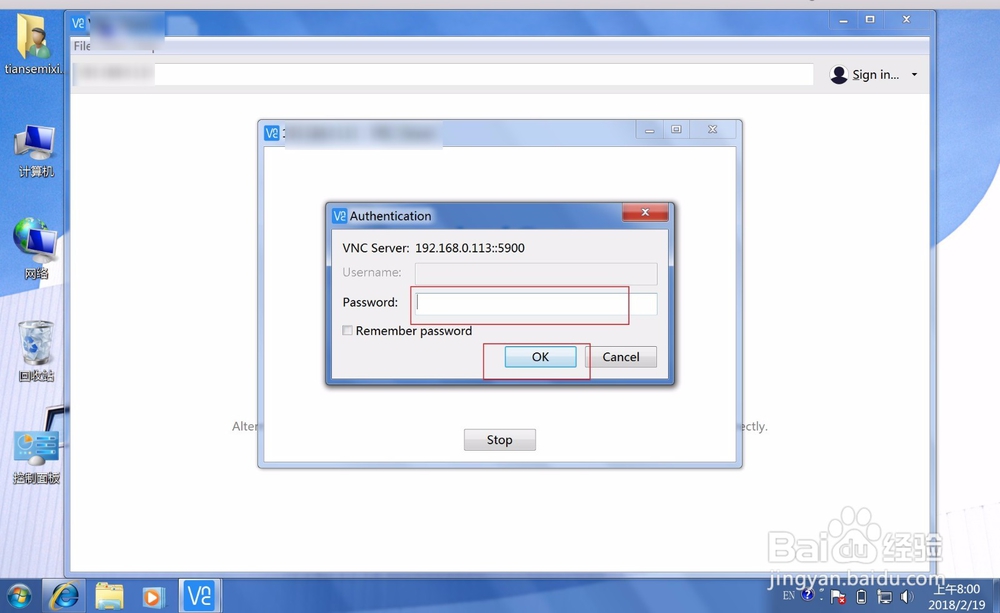
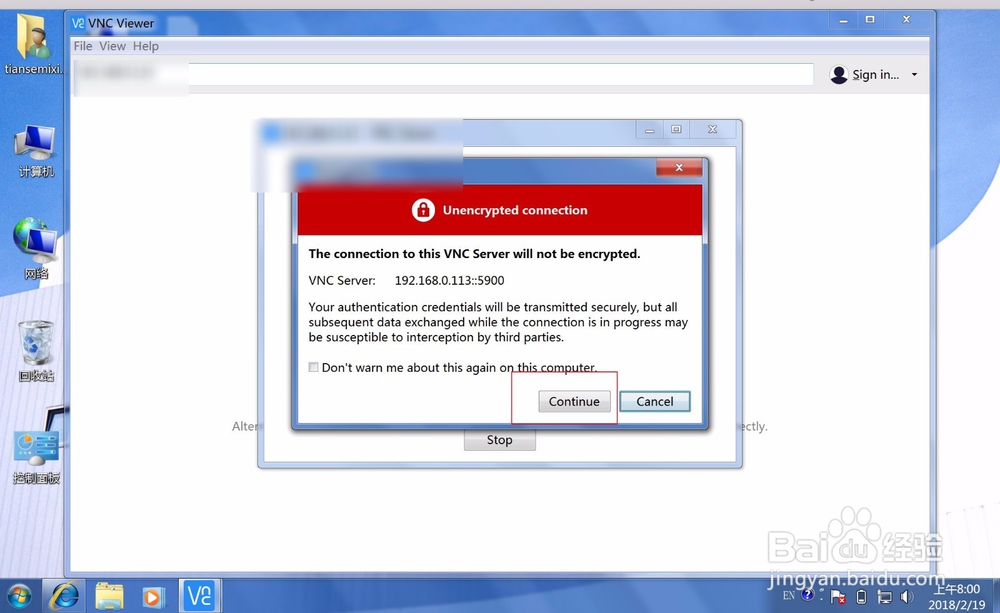
4、软件会自动弹出图一的提示,选择continue,在图二输入密码点击确定。
Windows怎么通过vnc远程连接MacBook Pro

Windows怎么通过vnc远程连接MacBook Pro

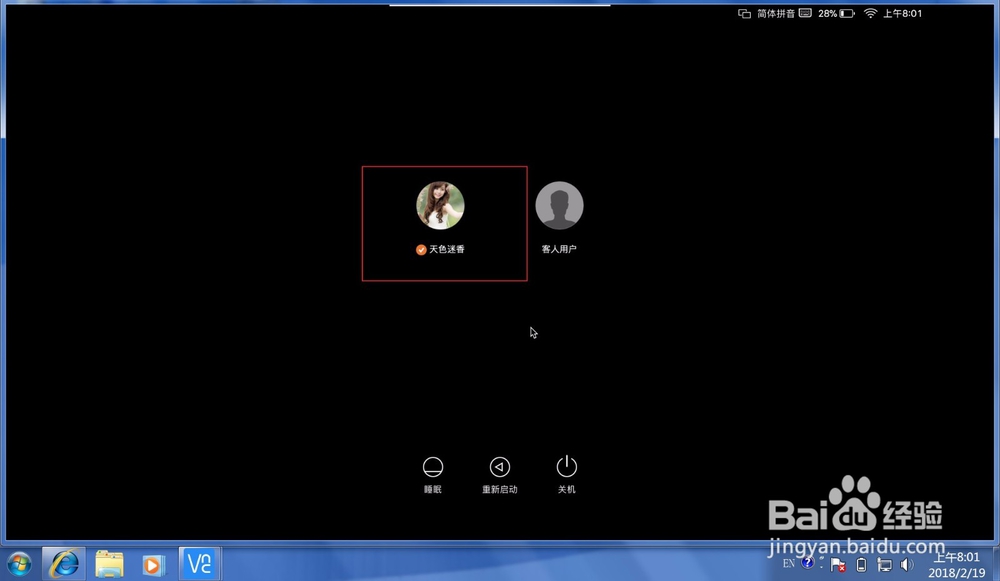
5、紧接着win会自动连接到Mac登录桌面点击一下用户名,输入管理员密码后即可完成Mac的连接。这个时候在win上面操作就跟在Mac上面一样。

Windows怎么通过vnc远程连接MacBook Pro

Windows怎么通过vnc远程连接MacBook Pro

Windows怎么通过vnc远程连接MacBook Pro

  • win10更新失败无法进入系统解决方法
  • VM虚拟机与物理机共享文件夹
  • 英语(美国)光学字符识别安装失败
  • 如何不重装系统将硬盘的SATA模式由IDE改成AHCI
  • Win10如何恢复修改msconfig设置后的重启提示
  • 热门搜索
    麦顿狗粮怎么样 下身有异味怎么办 衬衫怎么洗 皮肤暗黄怎么调理能变白 脚臭怎么治能除根 怎么创建apple id 怎么防晒 近视怎么办 黑眼圈是怎么形成的 别克车怎么样