WPS表格办公—如何实现隔多行选择

 时间:2026-02-16 00:37:22

1、首先启动桌面上的excel

WPS表格办公—如何实现隔多行选择

2、打开文档

WPS表格办公—如何实现隔多行选择

3、我们先看隔一行的公式,在单元格当中输入公式=IF(MOD(ROW(),2),1)。

WPS表格办公—如何实现隔多行选择

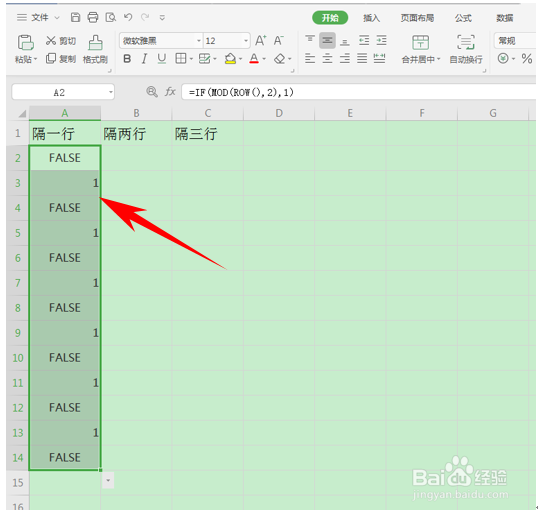
4、单击回车后,显示FALSE,然后单击下拉填充框,填充后我们看到每个FALSE之间都隔了一行,如下图所示。
WPS表格办公—如何实现隔多行选择

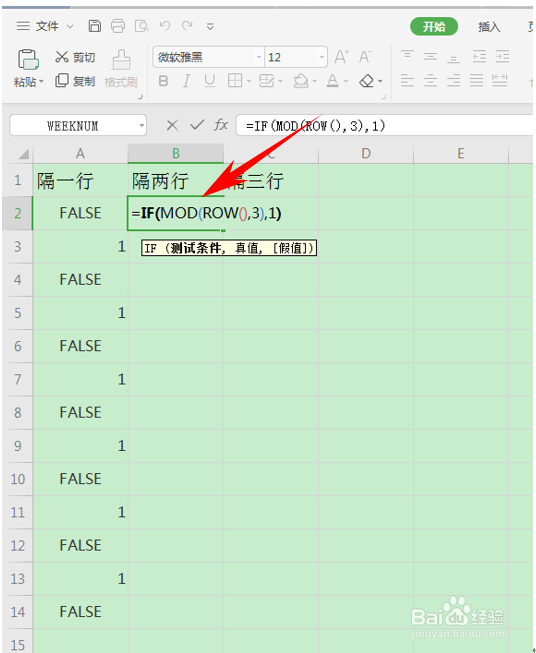
5、然后,我们来看隔两行的公式,在单元格当中输入公式=IF(MOD(ROW(),3),1)。如下图所示。
WPS表格办公—如何实现隔多行选择

6、单击回车后,显示FALSE后单击下拉填充框,填充后我们看到每个FALSE之间都隔了两行,如下图所示。

WPS表格办公—如何实现隔多行选择

7、然后,我们来看隔三行的公式,在单元格当中输入公式=IF(MOD(ROW(),4),1)。

WPS表格办公—如何实现隔多行选择

8、单击回车后,显示FALSE后单击下拉填充框,填充后我们看到每个FALSE之间都隔了三行,如下图所示。

WPS表格办公—如何实现隔多行选择

  • Qt和Excel:Qt向excel中增加一个工作表
  • 京东E卡怎么充值 京东E卡怎么用
  • 设问句有什么作用
  • PowerDesigner如何在模型文件中搜索表名
  • 南昌大学是几本
  • 热门搜索
    鸭翅膀怎么做好吃 社保如何转移 北京现代悦动怎么样 小米怎么连接电脑 拉肚子拉水怎么回事 郑州四中怎么样 如何控制血糖 狗翻肠子怎么办 如何去皱 泉州旅游必去景点