Photoshop打造暗青色电影画面效果(2)

 时间:2026-02-15 21:16:30

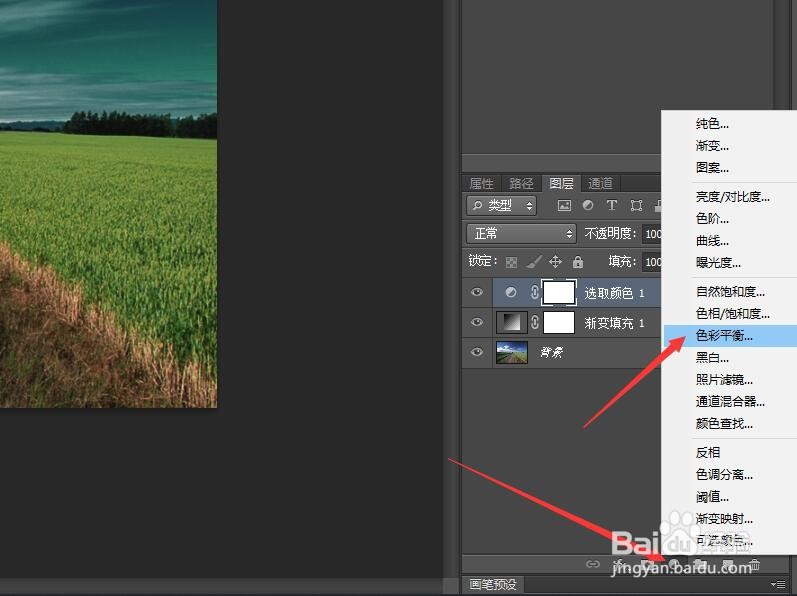
1、上接‘Photoshop打造暗青色电影画面效果(1)’。按F7键切换到图层面板。单击面板底部的【创建新的填充或调整图层】按钮,在弹出的菜单中选择【色彩平衡】命令。
Photoshop打造暗青色电影画面效果(2)

2、在属性面板中选择色调为阴影,更改红色数值为-15。蓝色数值为7。

Photoshop打造暗青色电影画面效果(2)

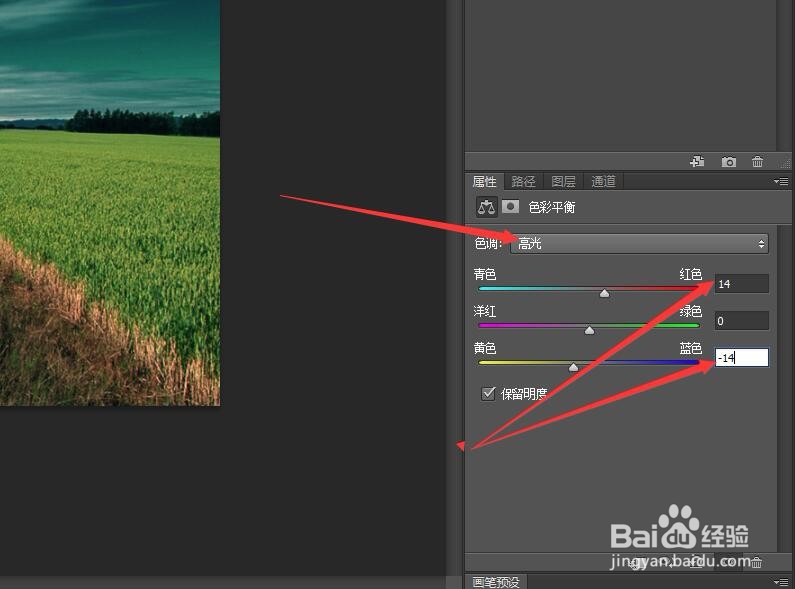
3、选择色调为高光。更改红色数值为14,黄色数值为-14。

Photoshop打造暗青色电影画面效果(2)

4、按Ctrl+Shift+Alt+E组合键盖印可见图层,创建‘图层1’。

Photoshop打造暗青色电影画面效果(2)

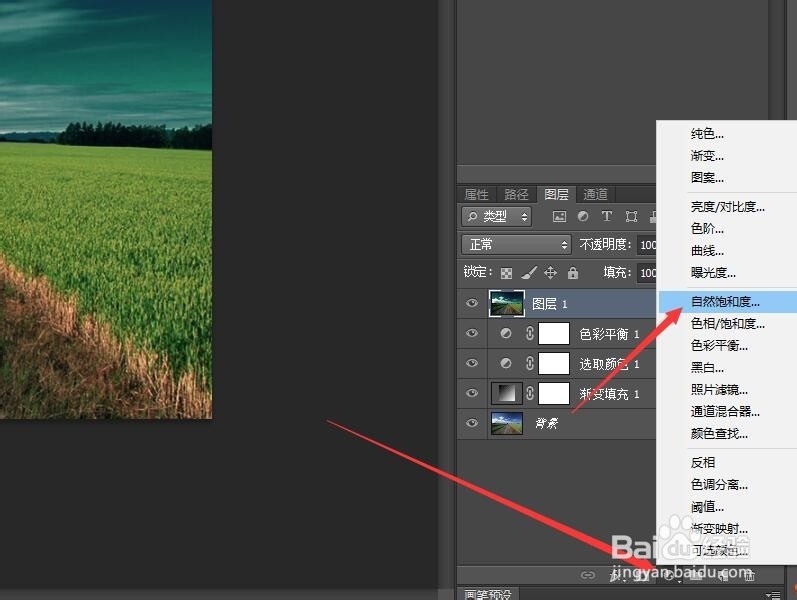
5、在图层面板中单击图层面板底部的【创建新的填充或调整图层】按钮。在弹出的菜单中选择【自然饱和度】命令。
Photoshop打造暗青色电影画面效果(2)

6、将自然饱和度的值更改为60。饱和度的值更改为10。

Photoshop打造暗青色电影画面效果(2)

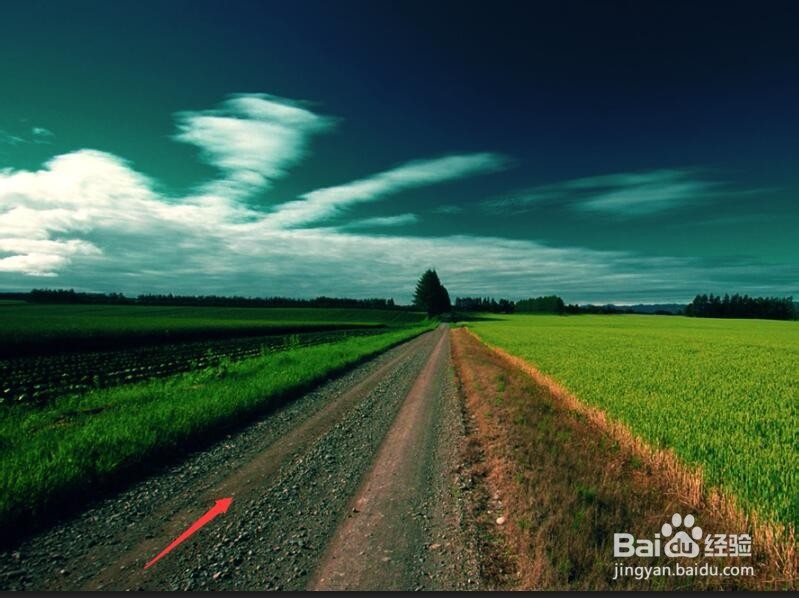
7、这样就完成了最终的制作,在图像中就可以看到制作效果。

Photoshop打造暗青色电影画面效果(2)

  • 如何用美图秀秀把人物局部美白
  • 醒图怎么p双眼皮
  • 双十一超市的主要促销手段有哪些?
  • 图片如何转换成jpg
  • 醒图怎么拉长腿
  • 热门搜索
    教师节送什么好 高程是什么意思 7月10日是什么星座 什么是gdp 什么时间吃水果比较好 龙五行属什么 什么补血 cc是什么单位 furla是什么牌子 viscose是什么面料