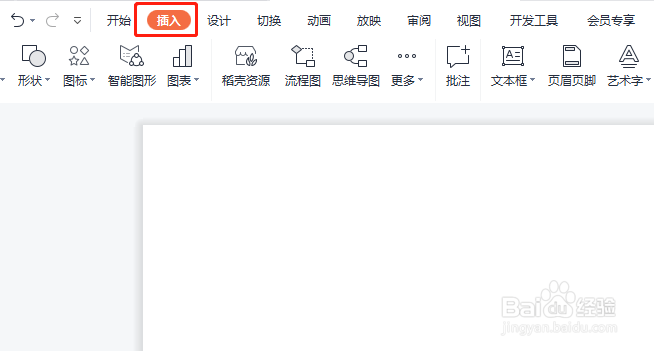
1、新建一个PPT,单击插入选项卡,如图所示。
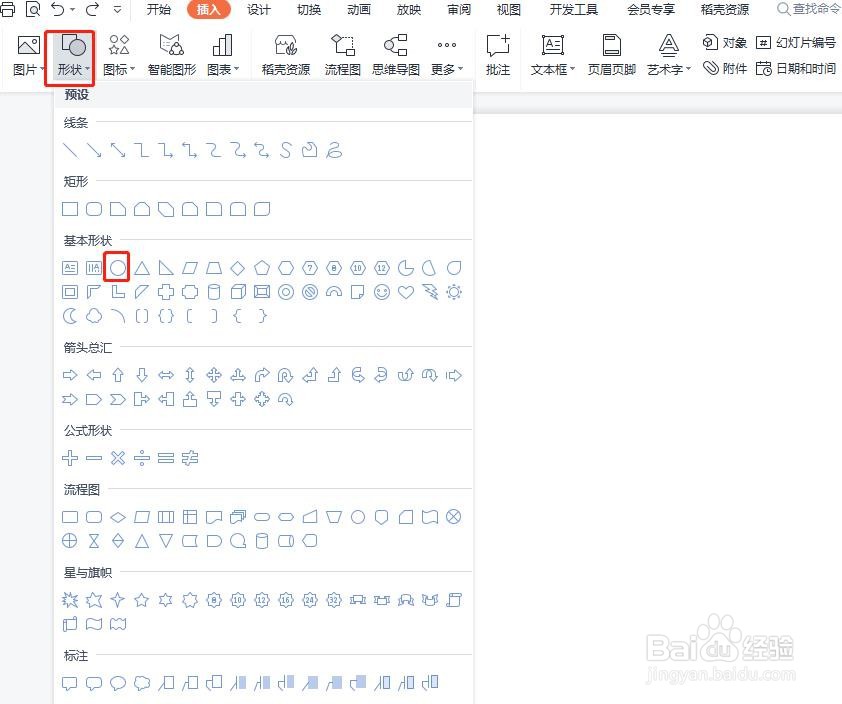
2、在打开的插入选项卡中,选择形状。

3、形状下拉菜单中选择基本图形,选择圆形。
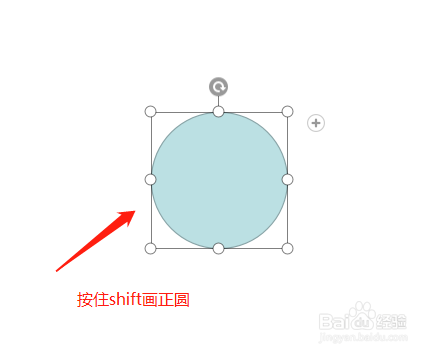
4、返回PPT,按住shift键,拖动鼠标,画出正圆。
5、选中插入的图形,单击鼠标右键,选择更改形状。

6、更改形状子菜单中,选择要更改的形状,这里我们选择基础图形,选择笑脸。

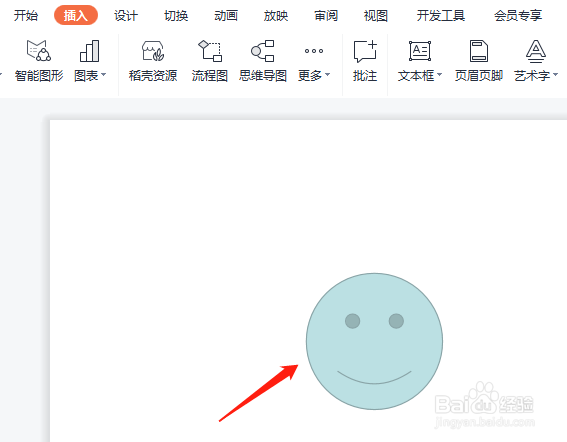
7、最后设置完成,可以看到插入的圆形更改为笑脸,如下图所示。
时间:2026-04-25 21:47:50
1、新建一个PPT,单击插入选项卡,如图所示。
2、在打开的插入选项卡中,选择形状。
3、形状下拉菜单中选择基本图形,选择圆形。
4、返回PPT,按住shift键,拖动鼠标,画出正圆。
5、选中插入的图形,单击鼠标右键,选择更改形状。
6、更改形状子菜单中,选择要更改的形状,这里我们选择基础图形,选择笑脸。
7、最后设置完成,可以看到插入的圆形更改为笑脸,如下图所示。
