设置win10显示隐藏文件和文件夹的2种方式

 时间:2026-04-24 20:32:33

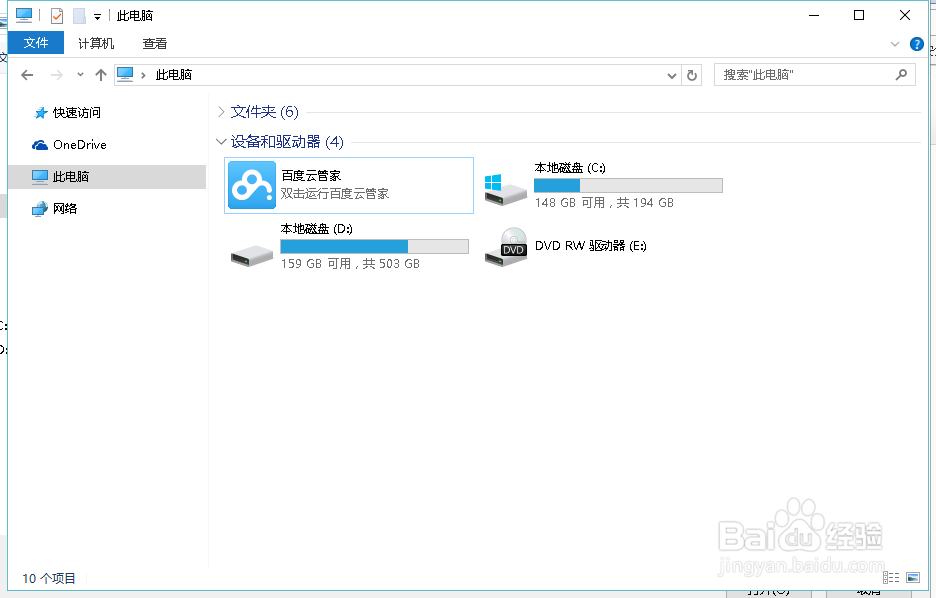
1、这种方式最快捷,得益于资源管理器的功能菜单
设置win10显示隐藏文件和文件夹的2种方式

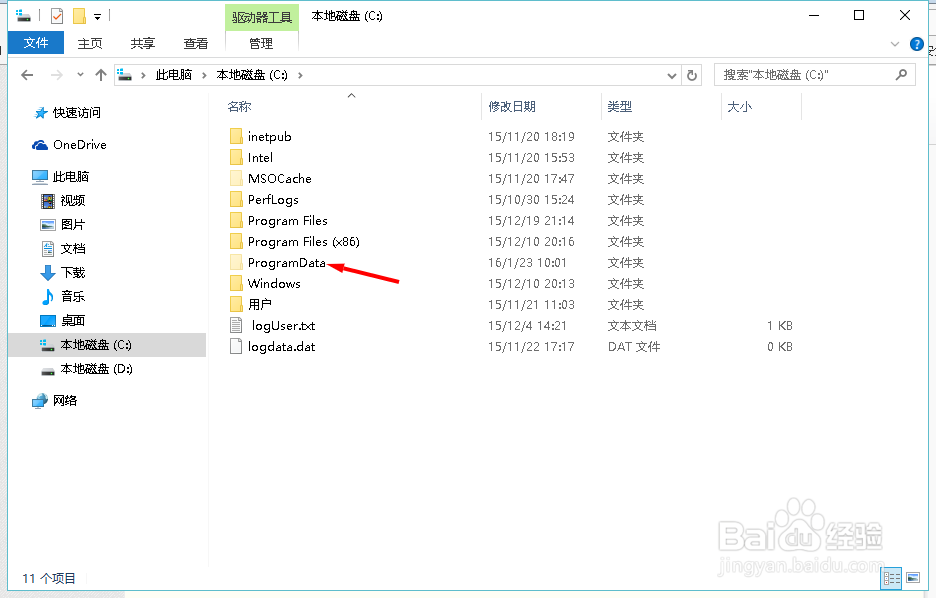
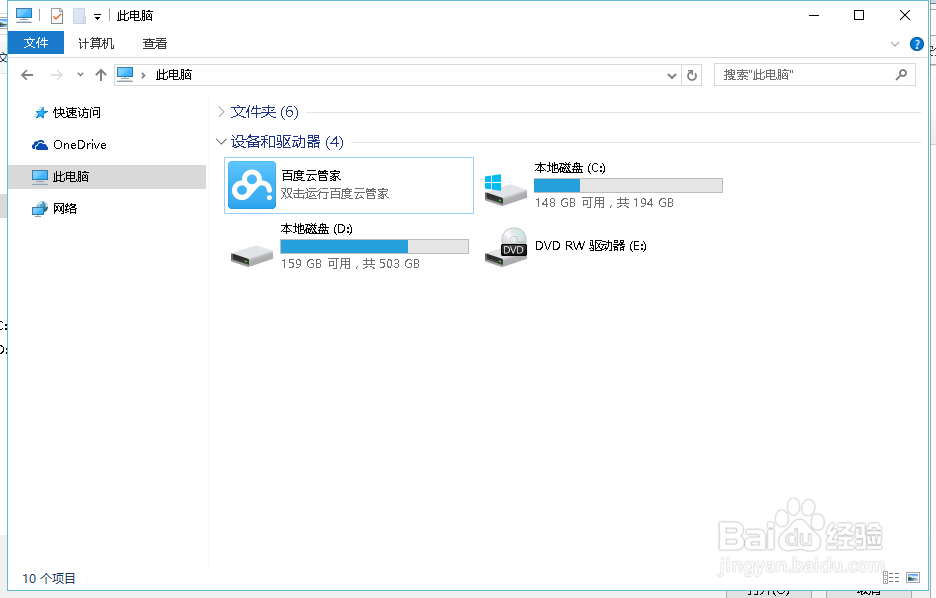
2、打开资源管理器

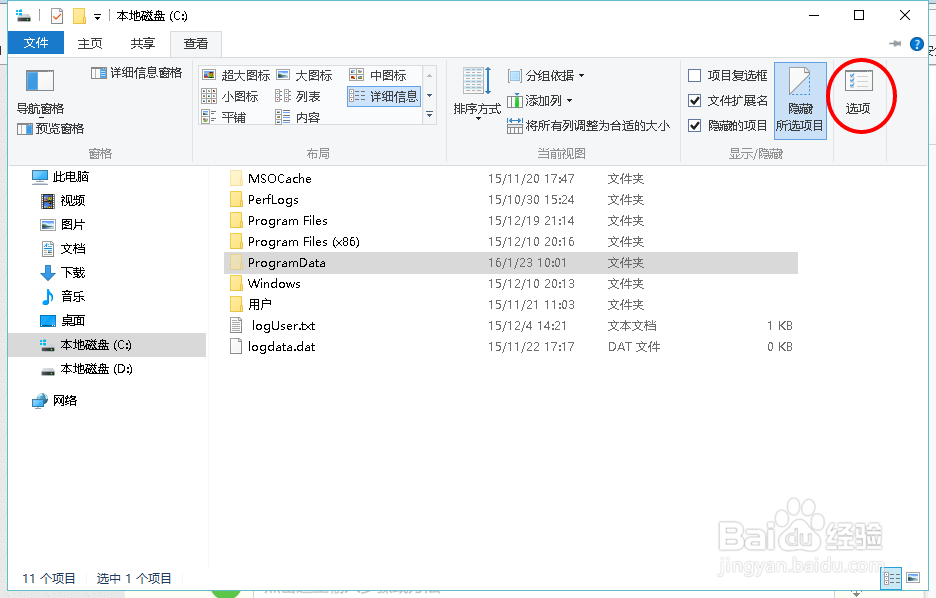
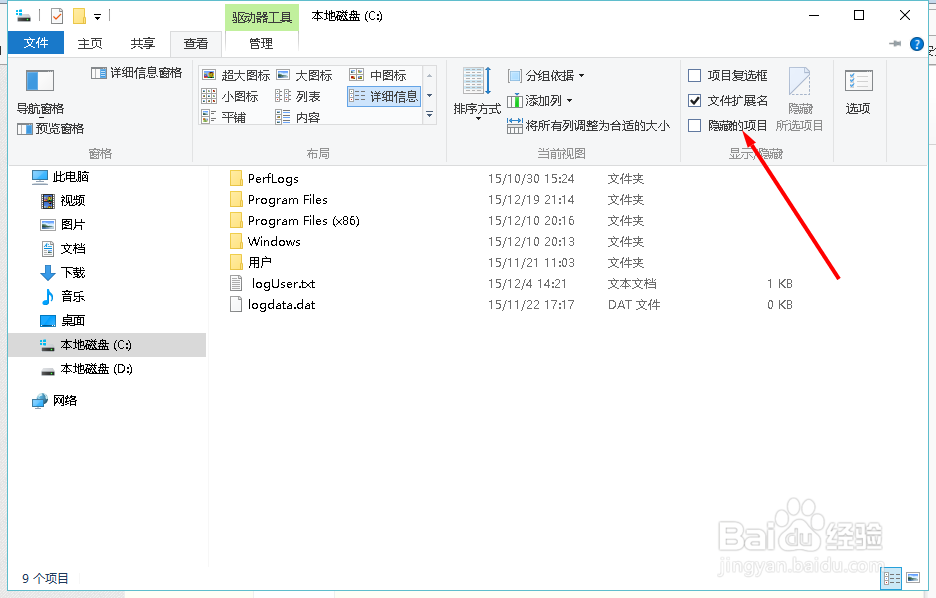
在左上角的菜单中找到查看选项卡

在查看选项卡中就可以看到隐藏的项目一项

勾选隐藏的项目一项

就会显示出当前盘中隐藏的文件和文件夹了

取消勾选隐藏的项目,那么隐藏的文件和文件夹就会看不到了
设置win10显示隐藏文件和文件夹的2种方式

3

设置win10显示隐藏文件和文件夹的2种方式

1、同样是打开资源管理器

设置win10显示隐藏文件和文件夹的2种方式

2、还是要找到查看选项卡

在查看选项卡中找到选项一栏

设置win10显示隐藏文件和文件夹的2种方式

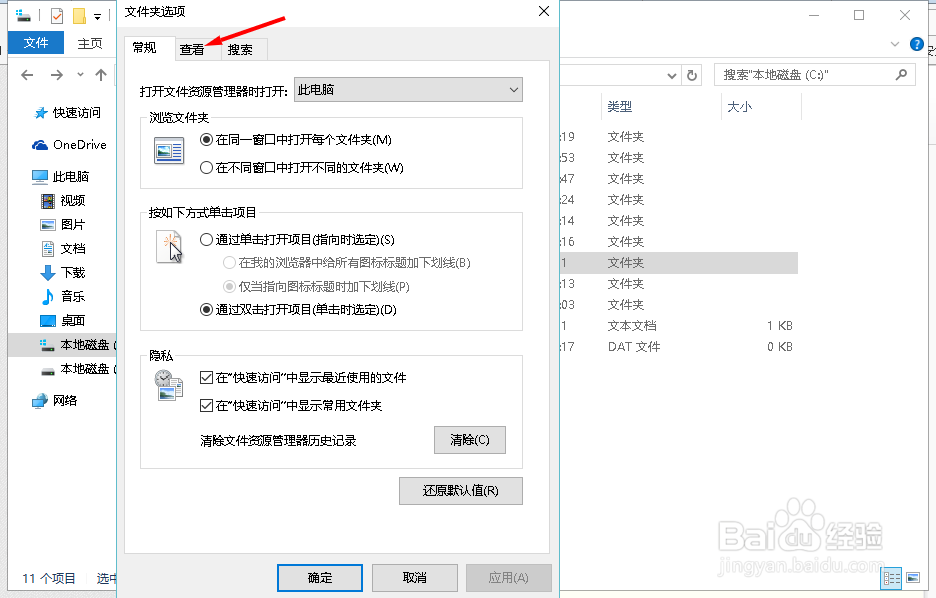
3、在打开的选项窗口中

找到查看选项卡

设置win10显示隐藏文件和文件夹的2种方式

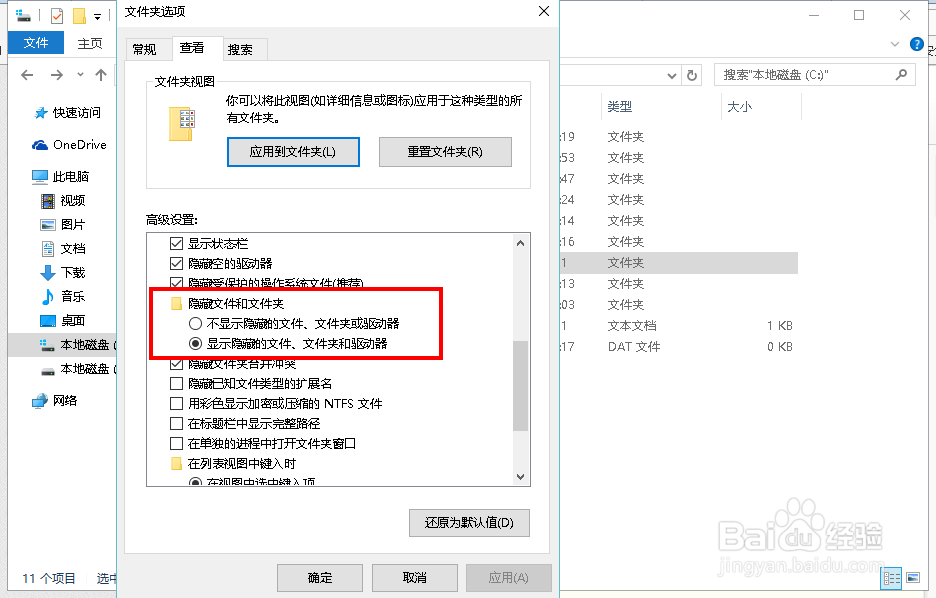
4、在查看选项卡中会看到高级选项

在高级选项中会找到隐藏文件和文件夹的选项

这里也是有设定是否要显示隐藏的文件和文件夹
设置win10显示隐藏文件和文件夹的2种方式

1、以上者两种方式都可以达到设置显示和隐藏隐藏文件的功能

不需要借助任何第三方的软件来实现

设置win10显示隐藏文件和文件夹的2种方式

  • 今日广安app怎样复制软件分享下载链接
  • win7系统回收站文件无法全部清空怎么办
  • 长叶刺葵与软叶刺葵有什么区别?
  • Win7系统中我们如何对鼠标指针精确度进行设置
  • 这辈子最想带你去的,大概就是稻城亚丁
  • 热门搜索
    香丹清效果怎么样 瑞虎染发剂怎么样 我的世界陷阱大全 挽联大全 毛芋头的做法大全 延边大学怎么样 读书手抄报大全 科学小制作大全 肉皮冻的做法大全家常 车牌号大全