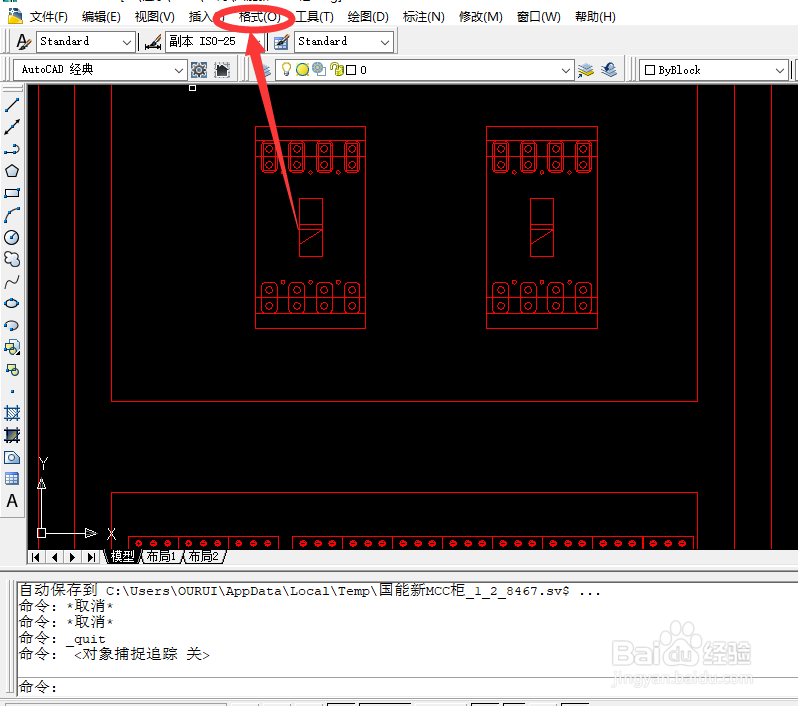
1、打开AutoCAD。在CAD菜单栏中选择【格式】菜单并点击打开。
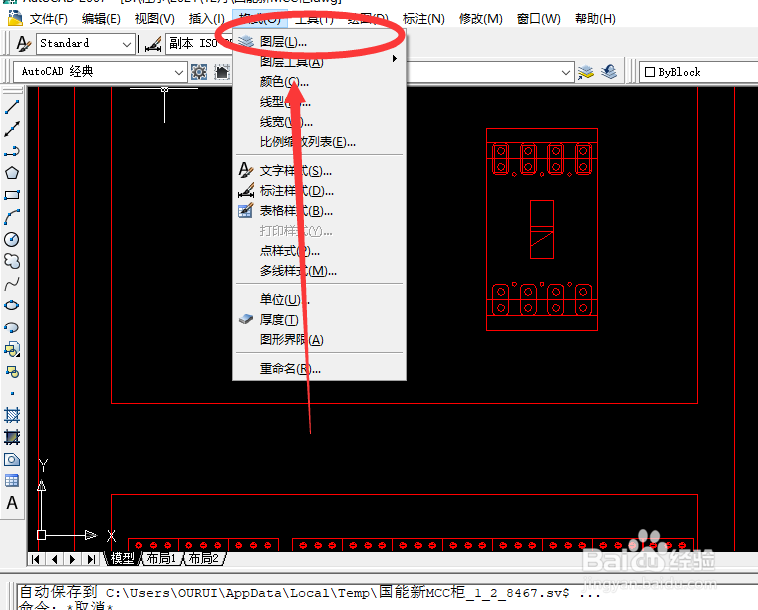
2、在CAD菜单栏【格式】下拉菜单中选择【图层】并点击打开。
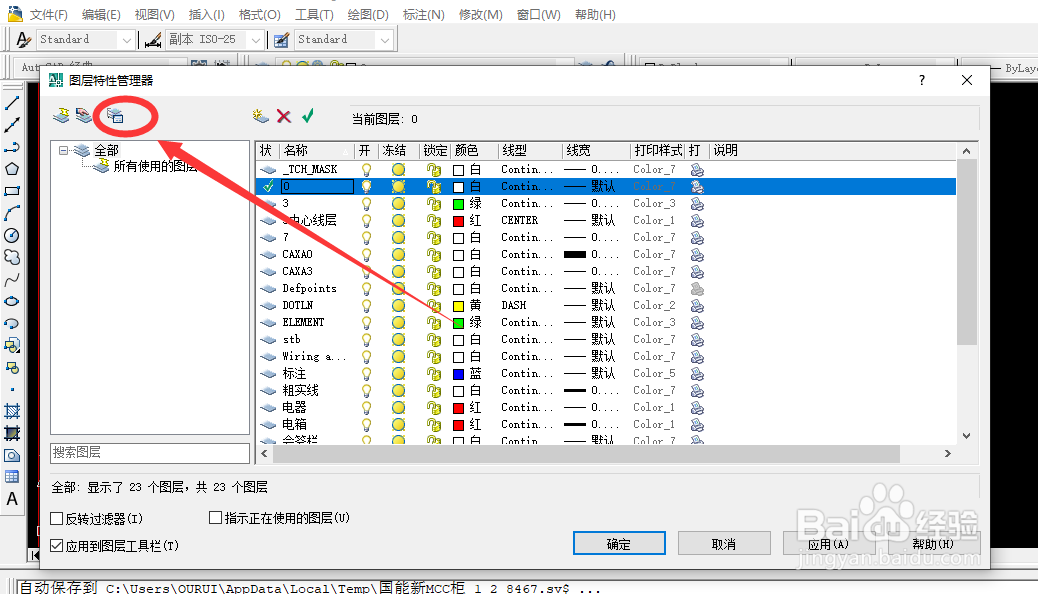
3、然后在弹出的图层特性管理器中,单击【图层状态管理器】按钮。
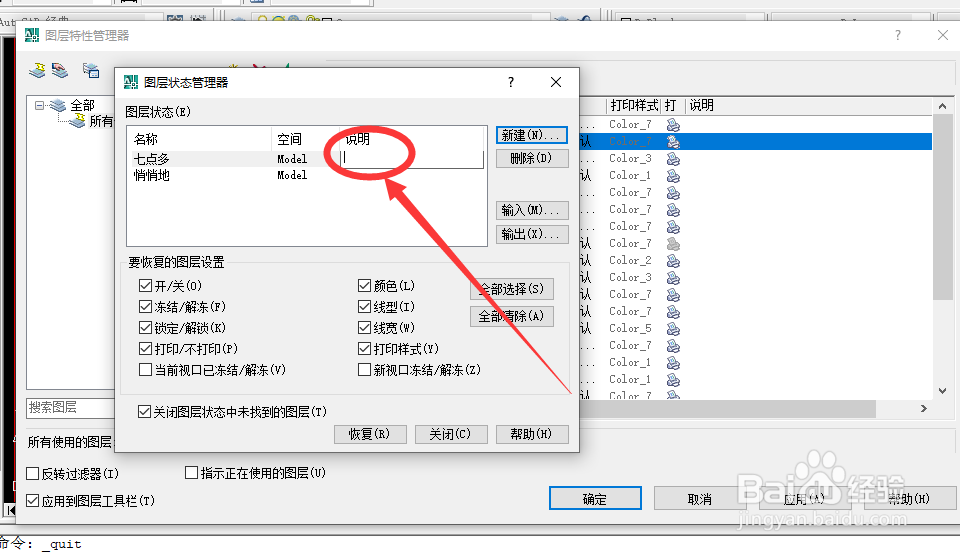
4、在图层状态管理器中,点击要编辑的命名图层的说明位置,然后输入需要说明的新文字。
5、最后单击“关闭”退出图层状态管理器。单击“确定”退出图层特性管理器。 AUTOCAD修改命名图层的说明状态就设置完成了。

时间:2026-04-24 11:50:24
1、打开AutoCAD。在CAD菜单栏中选择【格式】菜单并点击打开。
2、在CAD菜单栏【格式】下拉菜单中选择【图层】并点击打开。
3、然后在弹出的图层特性管理器中,单击【图层状态管理器】按钮。
4、在图层状态管理器中,点击要编辑的命名图层的说明位置,然后输入需要说明的新文字。
5、最后单击“关闭”退出图层状态管理器。单击“确定”退出图层特性管理器。 AUTOCAD修改命名图层的说明状态就设置完成了。
