Excel如何新建常用工具组

 时间:2026-05-06 07:23:57

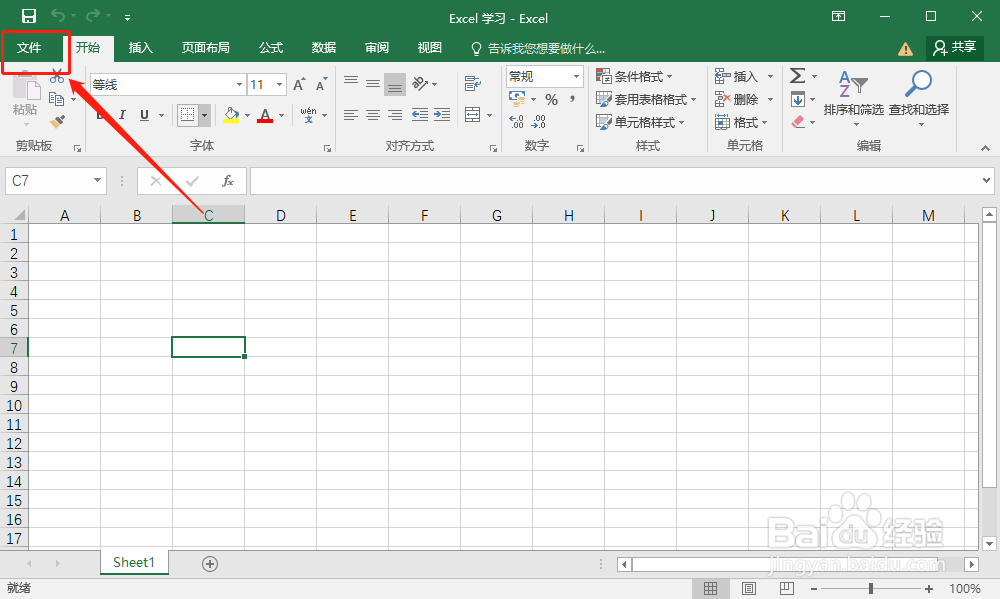
1、单击“文件”按钮,在左边栏菜单中选项“选项”命令;
Excel如何新建常用工具组

Excel如何新建常用工具组

2、在弹出的“Excel选项”对话框中,单击“自定义功能区”选项;

Excel如何新建常用工具组

3、在右侧选中“开始”复选框,单击“新建组”按钮;

Excel如何新建常用工具组

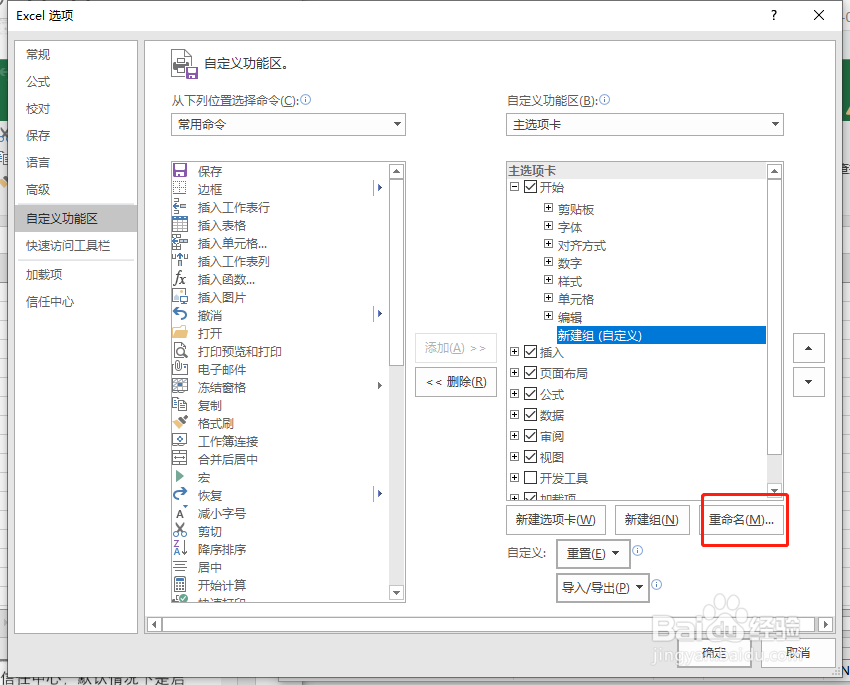
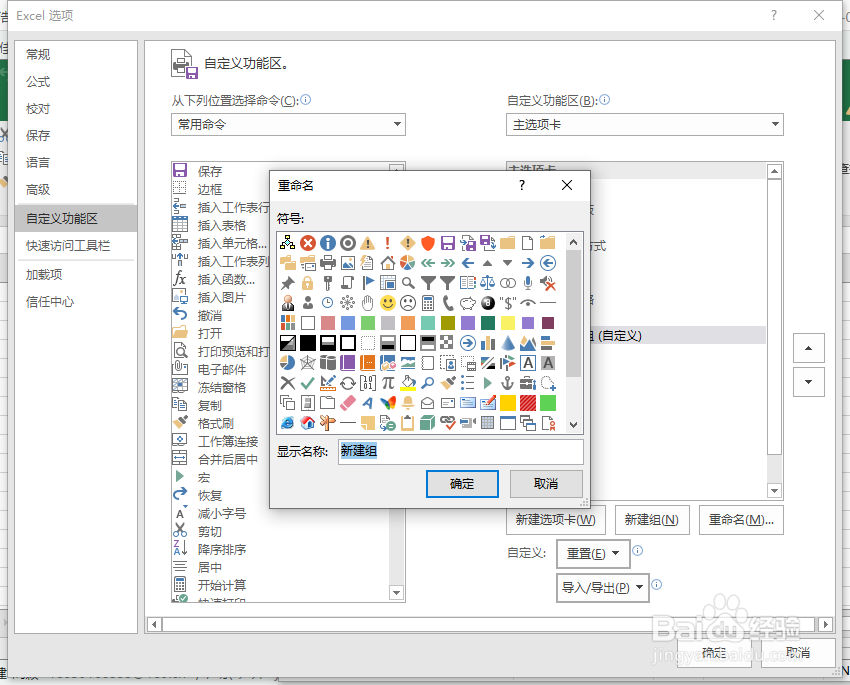
4、可以按自己习惯给“新建组(自定义)”选项卡重命名,可以直接单击“重命名”按钮,也可以右键选择重命名;
Excel如何新建常用工具组

Excel如何新建常用工具组

5、在“符号”列表框中选择组的符号,在“显示名称”文本框中输入组名称,都设定完成后点击“确定”;
Excel如何新建常用工具组

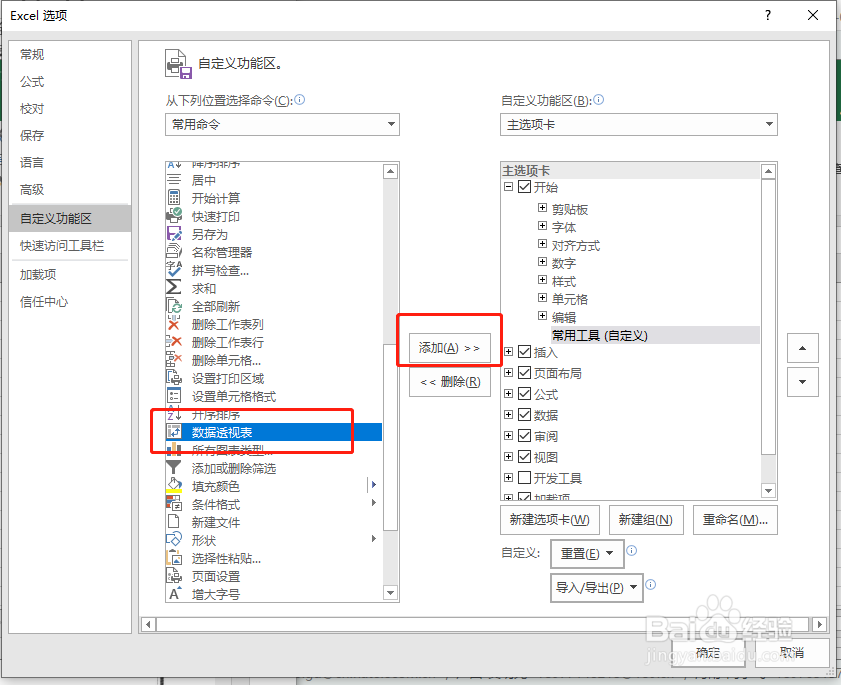
6、保持选中自定义的组,在“常用命令”列表框中选择需要添加的命令,点击“添加”按钮;
Excel如何新建常用工具组

Excel如何新建常用工具组

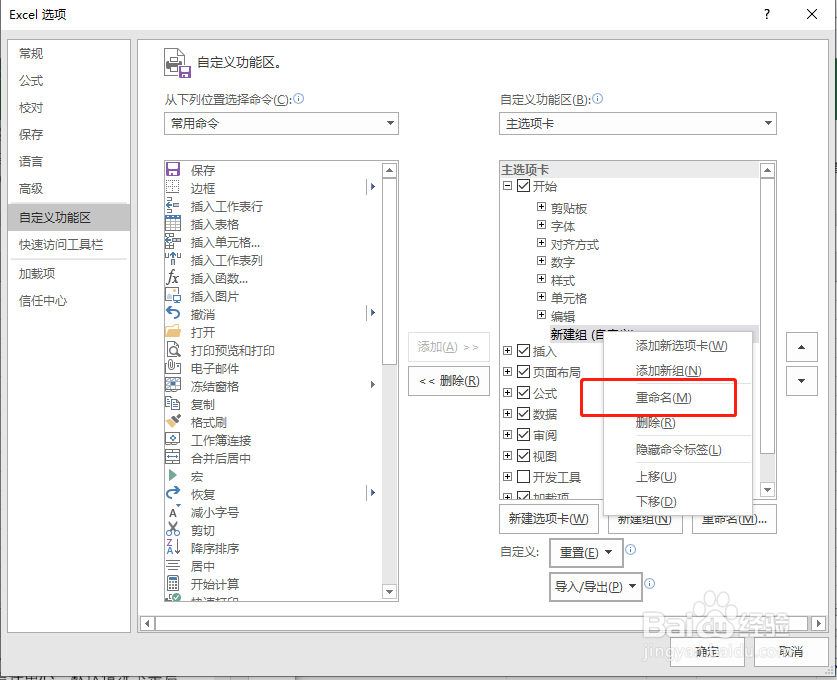
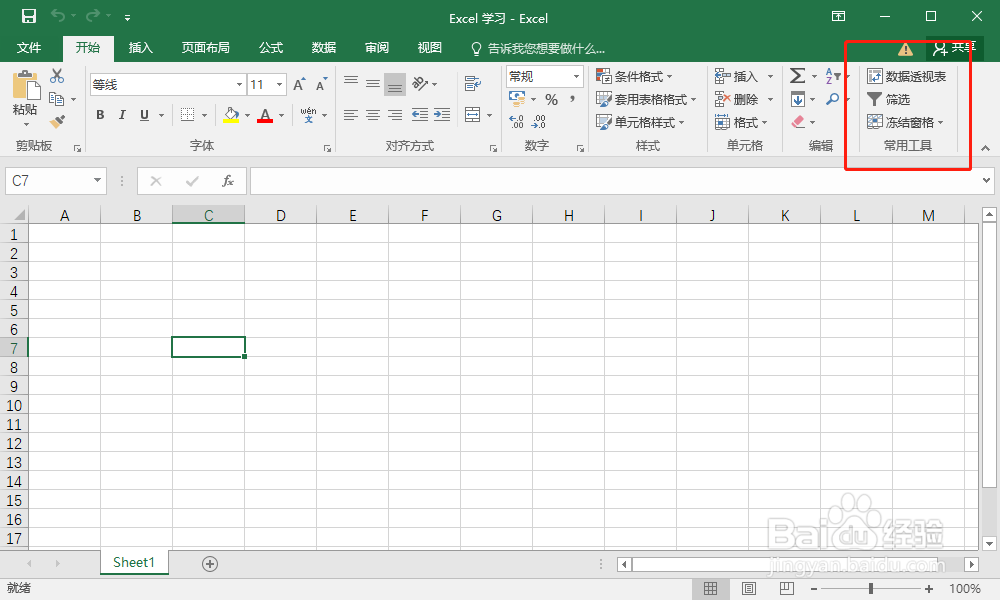
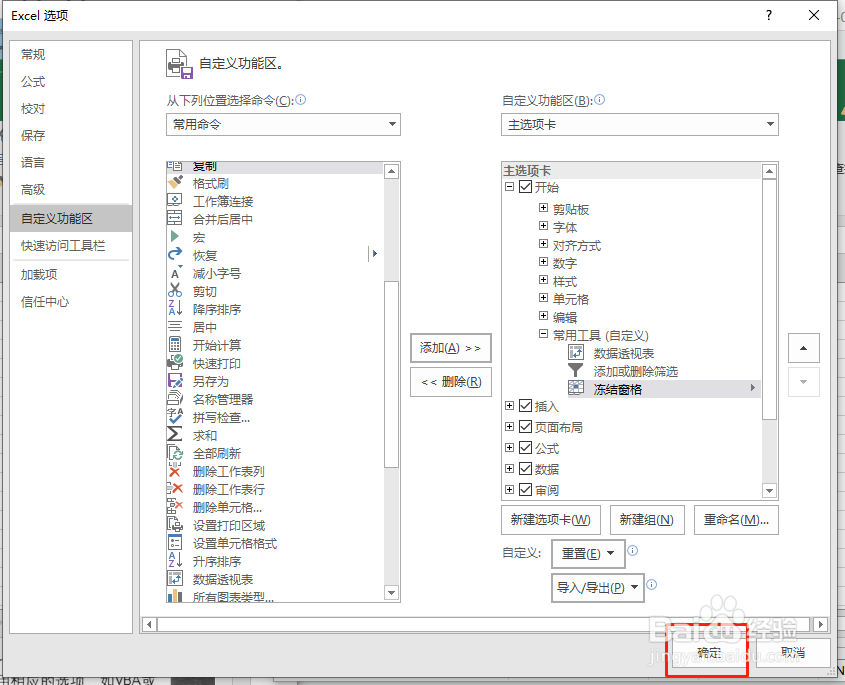
7、将所有自己想添加的功能命令都添加完成后,点击“确定”,效果如下图所示。
Excel如何新建常用工具组

Excel如何新建常用工具组

  • WPS演示文稿 2022如何插入横向文本框
  • excel中单条件计数的方法
  • wps(word)文档如何设置限制编辑?
  • Excel表格中如何设置文本方向?
  • Excel怎么把图片裁剪成对角圆角的形状
  • 热门搜索
    一什么什么什么 kl是什么意思 麦麸是什么 妩媚什么意思 虎皮兰的养殖方法 中国运动医学杂志 运动项目 ssci是什么意思 08f是什么材料 cosplay是什么