windows10怎么设置始终以管理员身份运行

 时间:2026-02-13 01:50:31

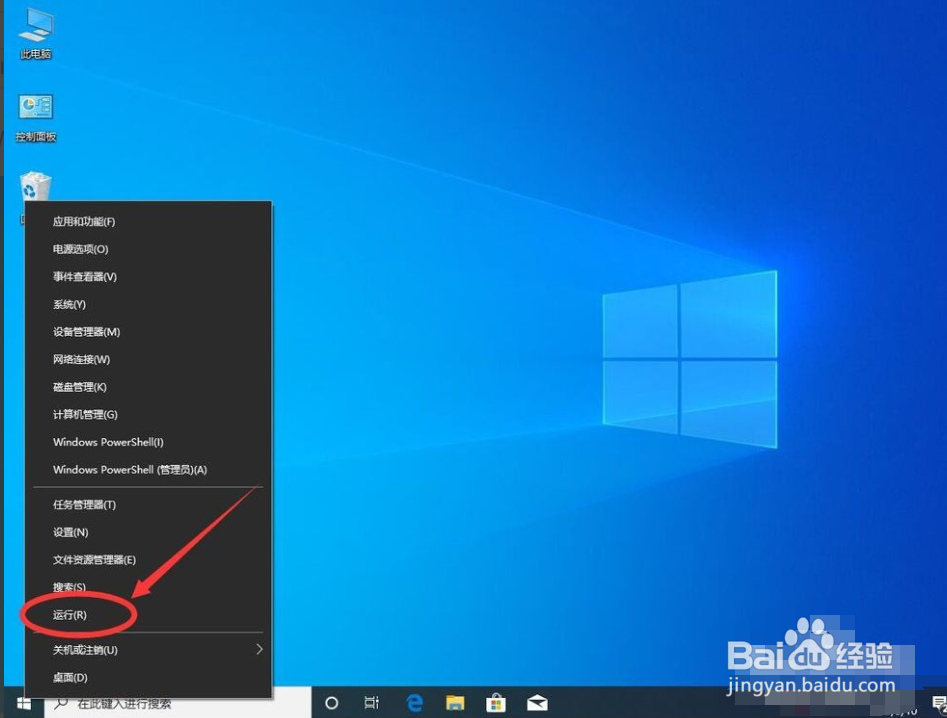
1、首先在桌面左下角的Windows系统图标上点右键

windows10怎么设置始终以管理员身份运行

2、在打开的右键菜单中,选择“运行”

windows10怎么设置始终以管理员身份运行

3、在运行后,输入gpedit.msc

windows10怎么设置始终以管理员身份运行

4、输入完成后,点击下面的“确定”打开组策略编辑器

windows10怎么设置始终以管理员身份运行

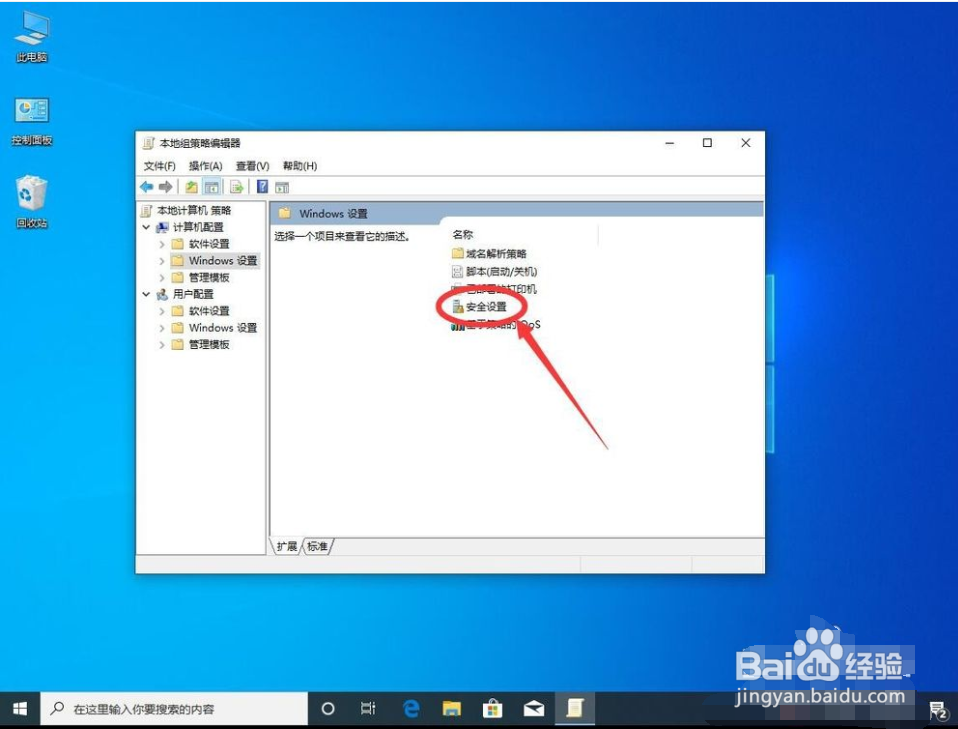
5、打开组策略编辑器后,双击打开右侧的“计算机配置”

windows10怎么设置始终以管理员身份运行

6、然后双击打开“Windows 设置”文件夹

windows10怎么设置始终以管理员身份运行

7、然后双击打开“安全设置”选斤选项

windows10怎么设置始终以管理员身份运行

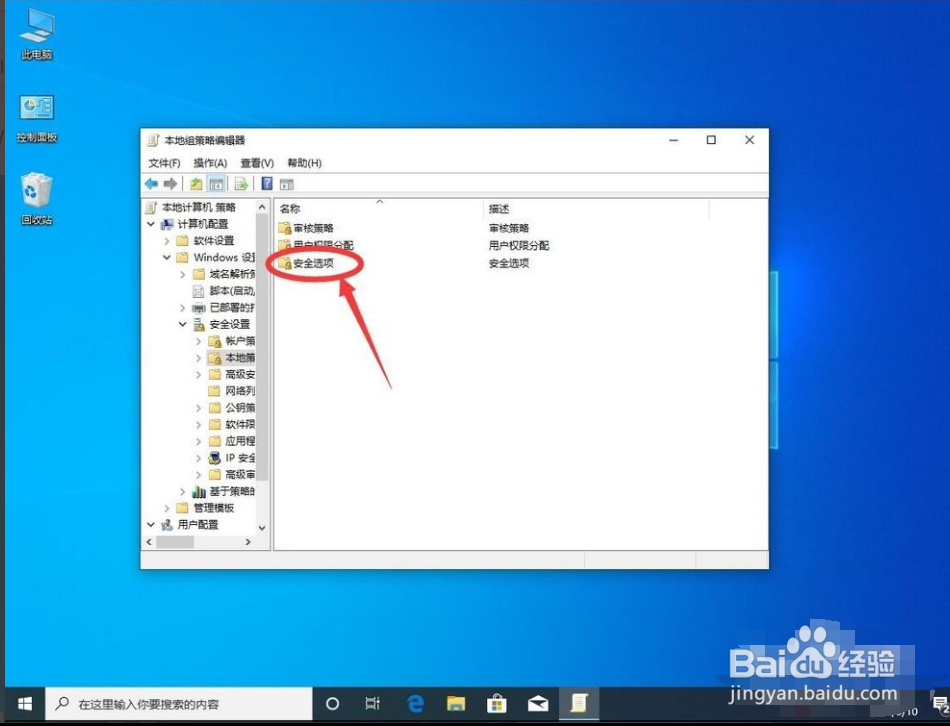
8、然后双击打开“本地策略”文件夹

windows10怎么设置始终以管理员身份运行

9、然后双击打开“安全选项”文销泉件夹

windows10怎么设置始终以管理员身份运行

10、在安全选项文件夹中,

首先找到“用户账户控制:以管理员批准模式运行所有管理员”这一条双击打开

windows10怎么设置始终以管理员身份运行

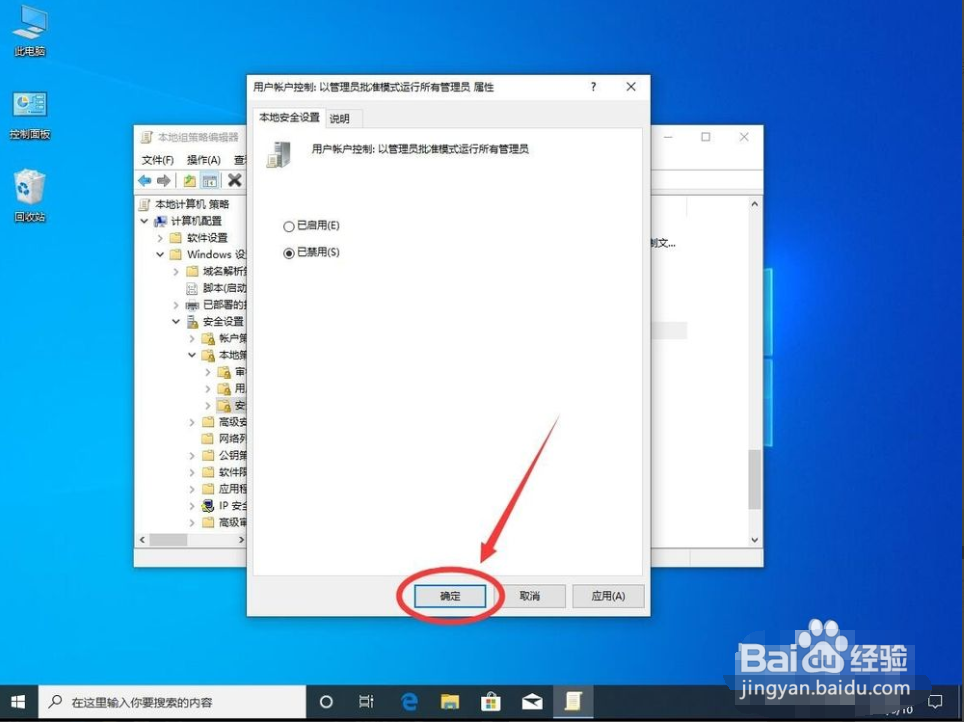
11、打开属性设置后,选择“已禁用”

windows10怎么设置始终以管理员身份运行

12、然后点击下面的“确定”保存设置

windows10怎么设置始终以管理员身份运行

13、然后双击下面一条“用户账户控制:用于内置管理员账户的管理员批准模式”打开

windows10怎么设置始终以管理员身份运行

14、和前面一样,还是选择“已禁用”

windows10怎么设置始终以管理员身份运行

15、然后点击下面的“确定保存设置”

windows10怎么设置始终以管理员身份运行

16、返回组策略编辑器后,点击右上角的红色叉号关闭组策略编辑器

windows10怎么设置始终以管理员身份运行

17、返回桌面后,在桌面左下角的Windows图标上点右键,选择“关机或注销”

windows10怎么设置始终以管理员身份运行

18、在打开的次级菜单中,选择“重启蕉返块”,重启系统后,刚才的设置才能生效

这样在Win10系统中,运行任何软件都是以管理员身份运行了

windows10怎么设置始终以管理员身份运行

  • win7如何关闭端口?445端口怎么关闭?
  • win10怎么删除默认共享
  • 取消Win2012/Win2003/Win2008系统关机事件跟踪
  • 如何用RAR分割打包压缩文件
  • window7系统注册表查找方法
  • 热门搜索
    has是什么意思 逆鳞是什么意思 什么东西不能带上飞机 中指戴戒指说明什么 0.0是什么意思 甘油三酯是什么 xd是什么意思 青葱岁月是什么意思 异地办理身份证需要什么材料 胆囊炎有什么症状