Edge浏览器键入时如何关闭显示搜索和站点建议?

 时间:2026-02-14 06:15:03

1、首先,打开Edge浏览器界面。如图:
Edge浏览器键入时如何关闭显示搜索和站点建议?

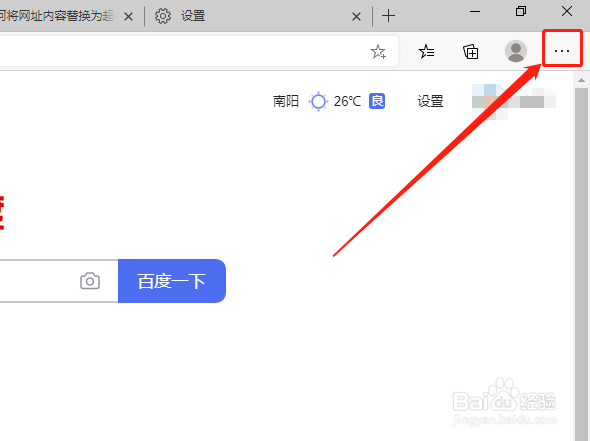
2、点击右上角“设置及其他”小点按钮。如图:

Edge浏览器键入时如何关闭显示搜索和站点建议?

3、在下拉菜单中,点击“设置”选项。如图:

Edge浏览器键入时如何关闭显示搜索和站点建议?

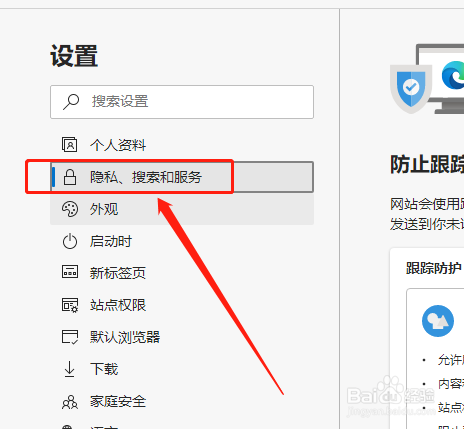
4、在左侧点击“隐私、搜索和服务”选项。如图:

Edge浏览器键入时如何关闭显示搜索和站点建议?

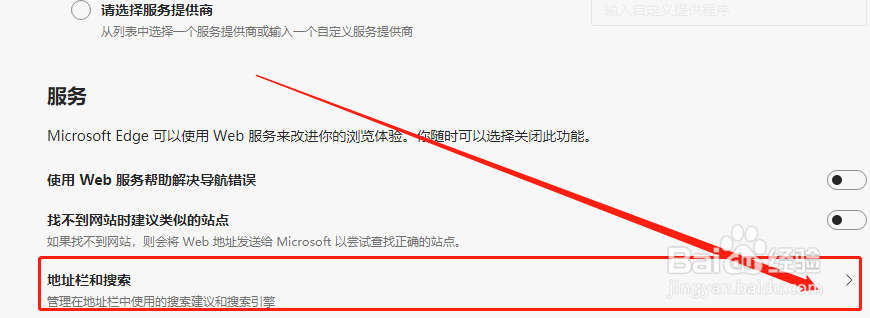
5、在服务中,点击“地址栏和搜索”。如图:

Edge浏览器键入时如何关闭显示搜索和站点建议?

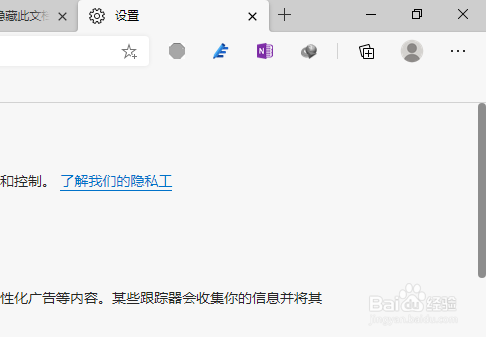
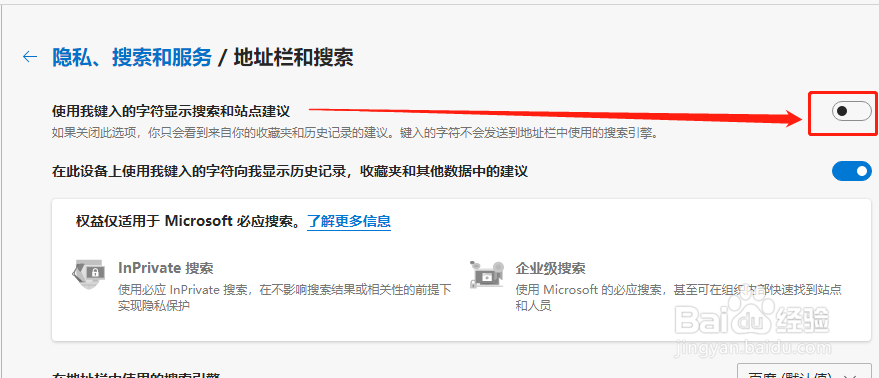
6、最后,点击关闭“使用我键入的字符显示 搜索和站点建议”按钮即可。如图:
Edge浏览器键入时如何关闭显示搜索和站点建议?

1、1.打开Edge浏览器,然后点击设置及其他按钮,在下侧点击“设置”选项。

2.点击“隐私、搜索和服务”选项,然后在服务中,点击“地址栏和搜索”。

3.最后,点击关闭“使用我键入的字符显示 搜索和站点建议”按钮即可。

  • Edge浏览器怎么关闭资讯内容
  • 该文件没有与之关联的程序来执行该操作怎么办?
  • MsEdge怎么设置开始、主页和新建标签页
  • edge浏览器怎么设置默认主页
  • microsoft edge显示搜索怎么开启
  • 热门搜索
    采购计划怎么写 赛尔号boss大全 工行信用卡怎么样 三江学院怎么样 卡牌怎么玩 孔子简介 杨丽萍舞蹈视频大全 绿豆芽的做法大全 杜甫简介 初中周记200字大全