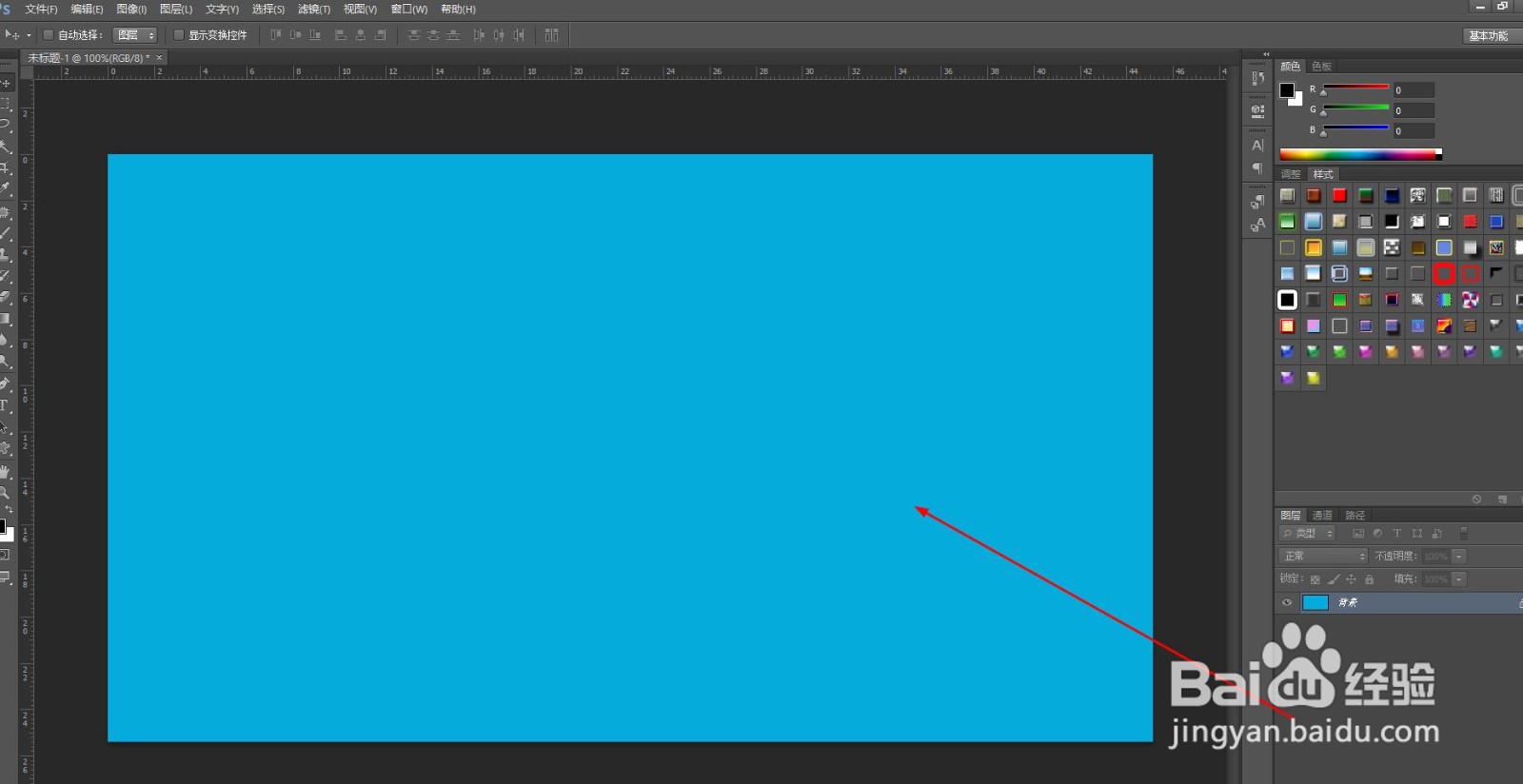
1、打开软件,新建一个蓝色背景的画布。
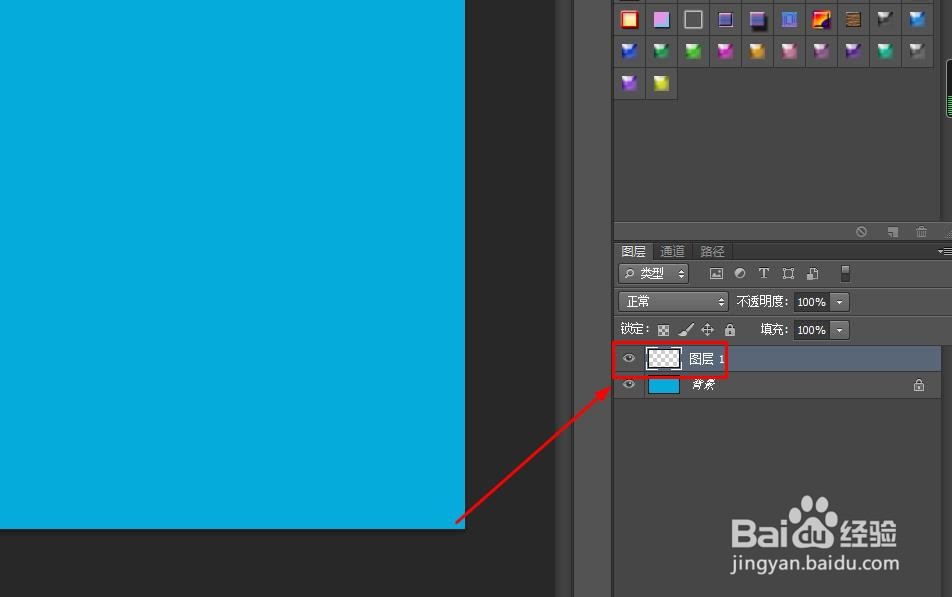
2、在图层面板新建一个图层,如图
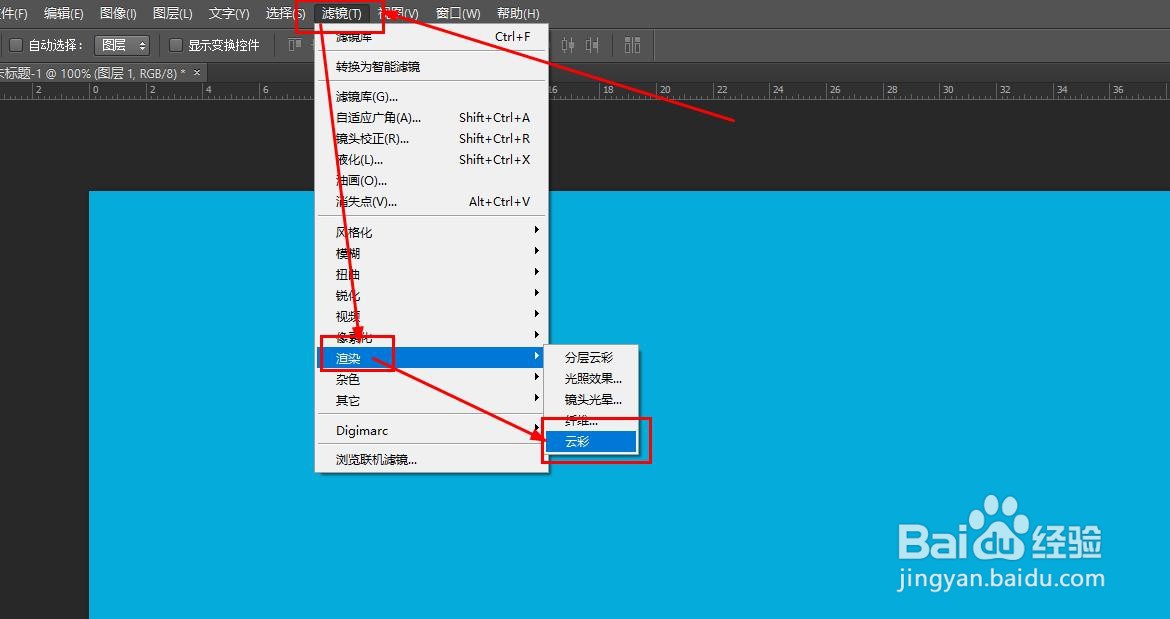
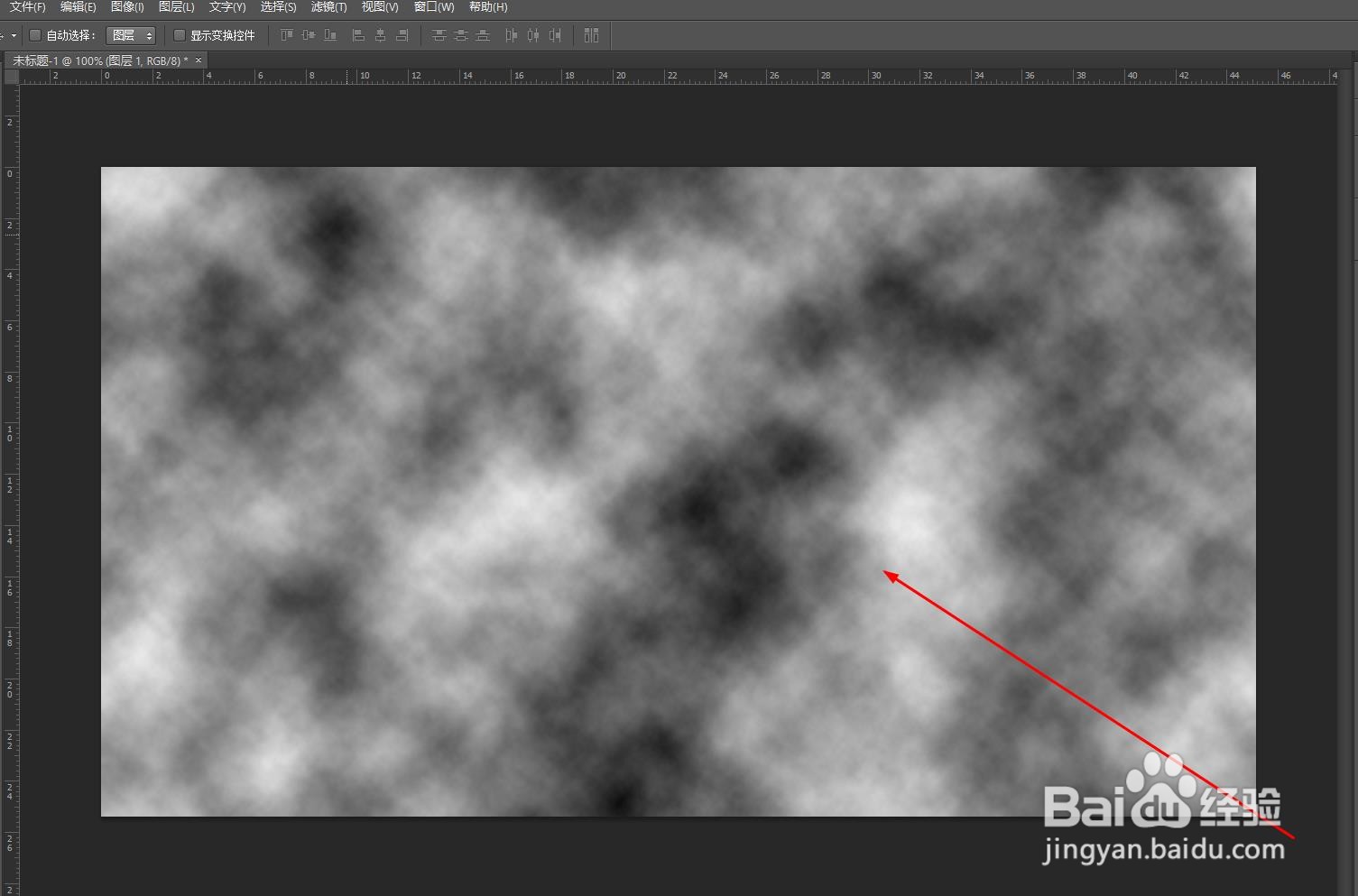
3、依次点击菜单--滤镜--渲染--云彩
4、再依次点击菜单--滤镜--模糊--径向模糊
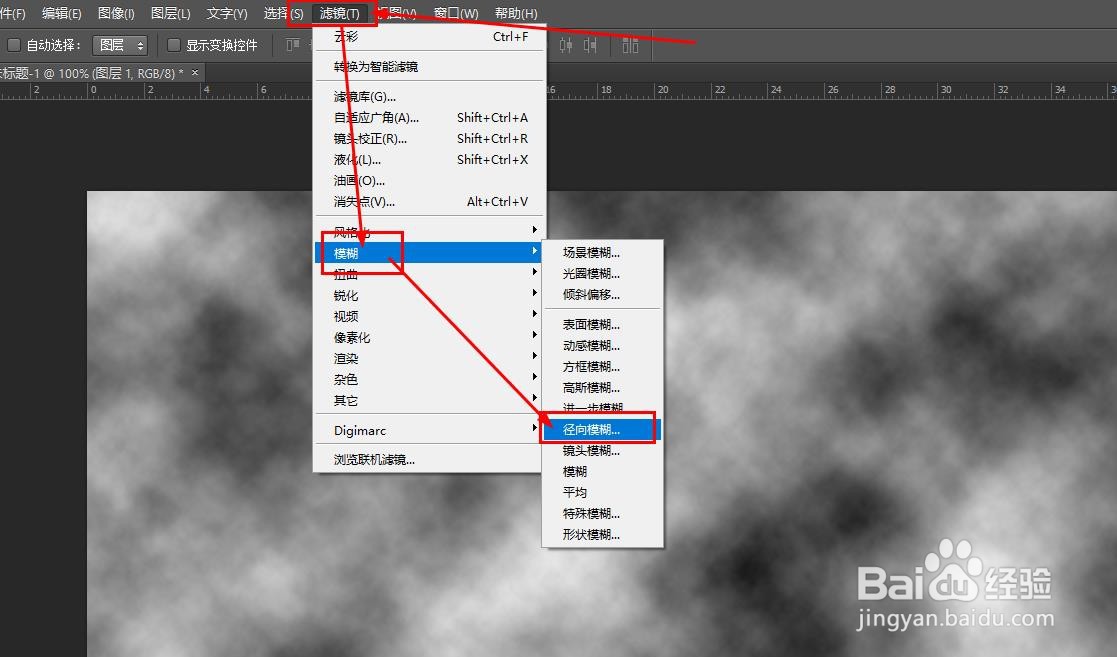
5、在径向模糊窗口选择旋转,其它如图设置
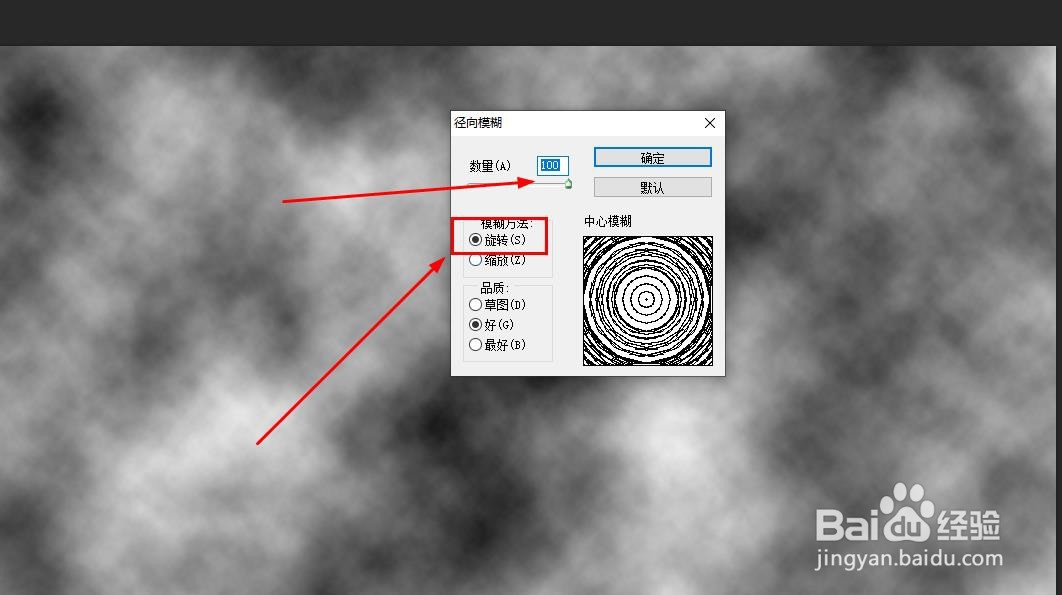
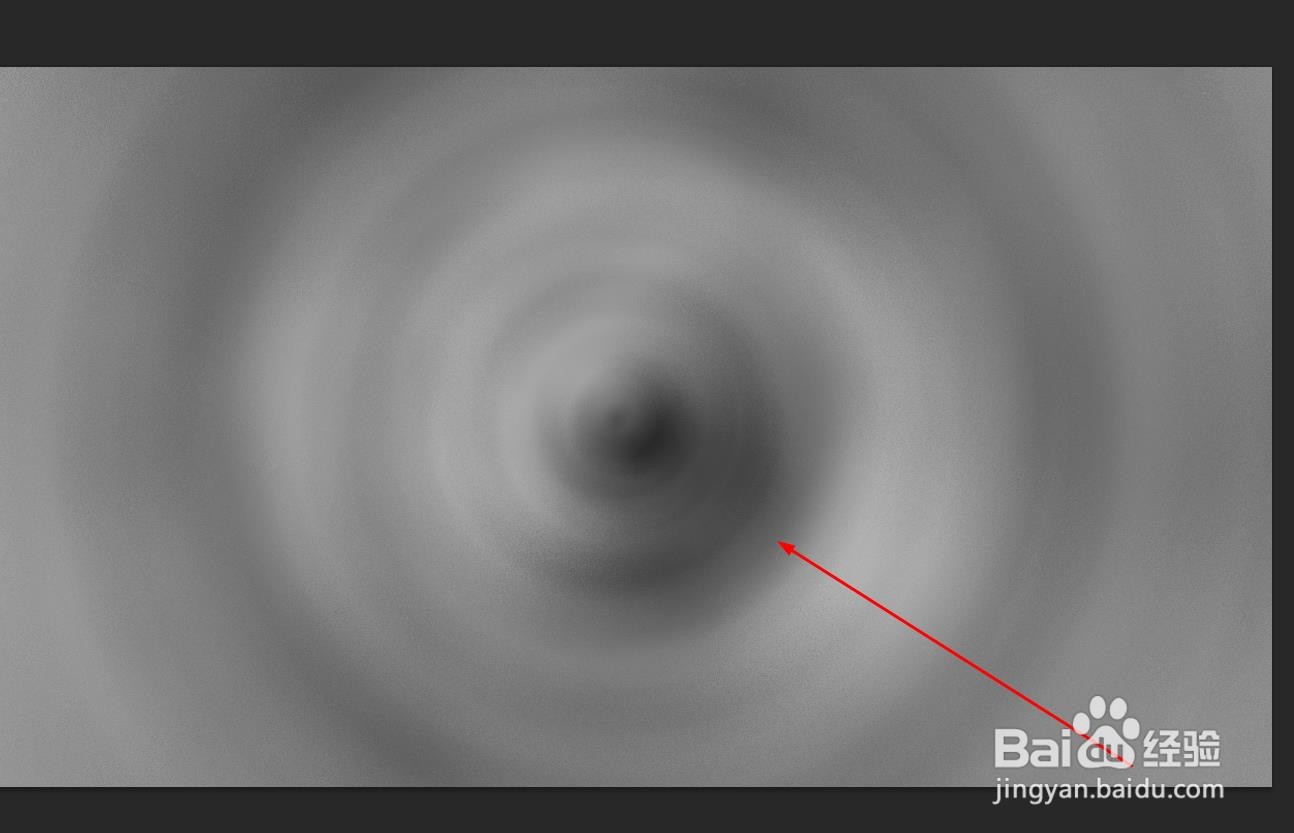
6、接下来点击菜单--滤镜--滤镜库
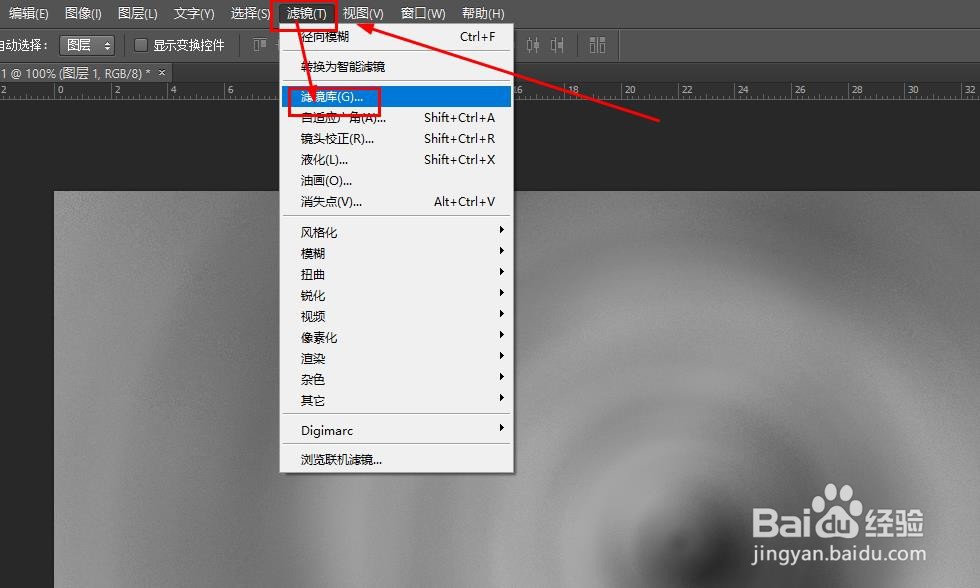
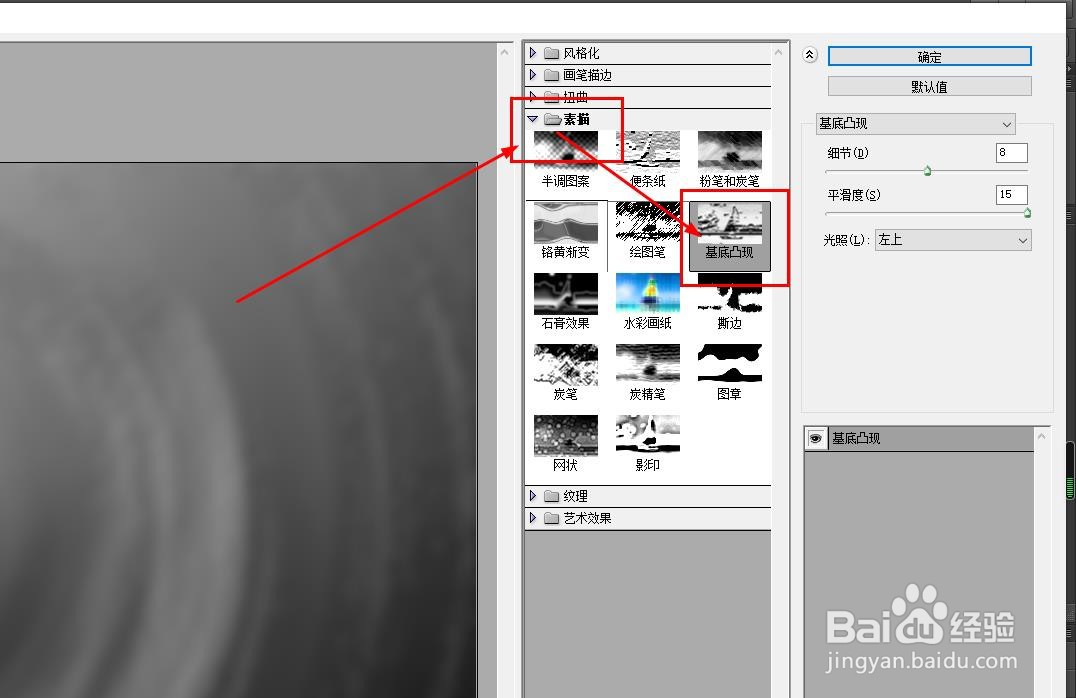
7、找到效果中的素描选项,再找到基底凸现,如图
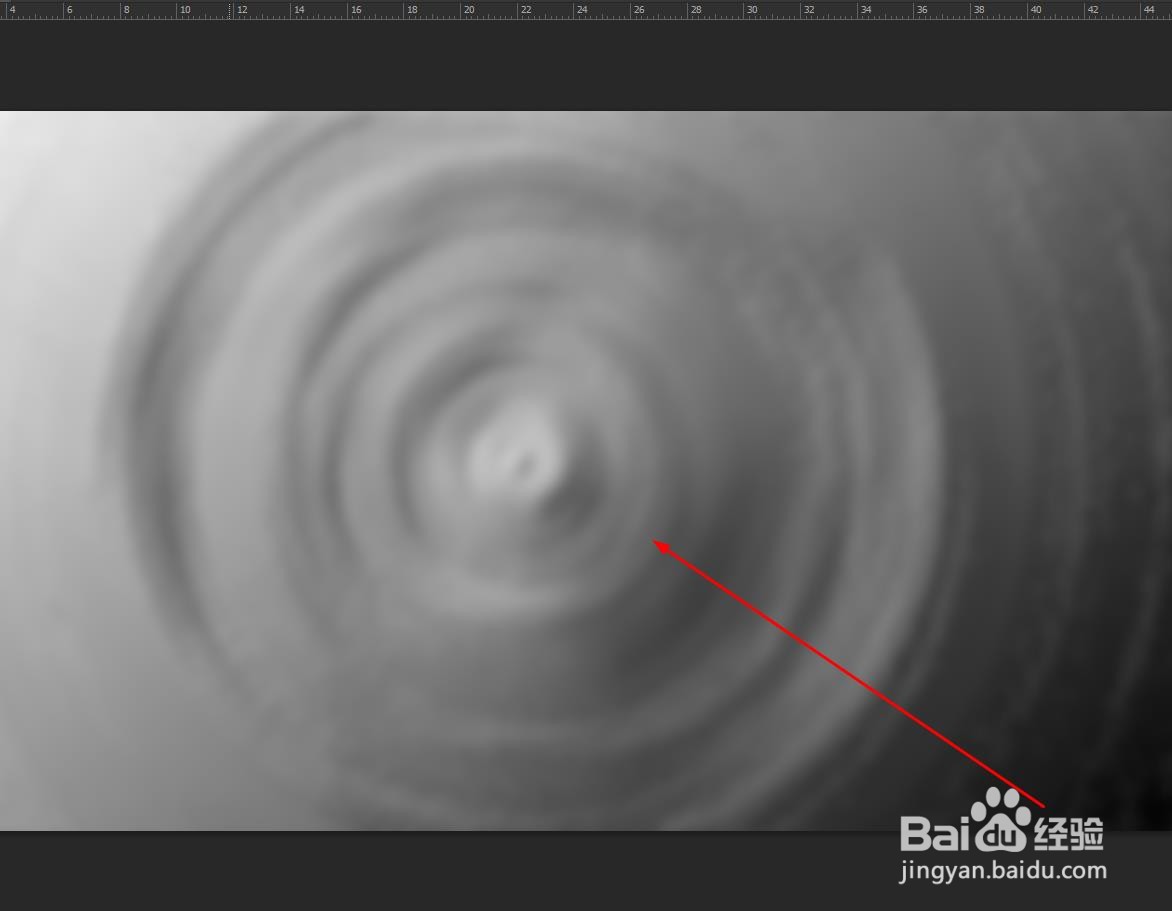
8、现在的图片效果如图
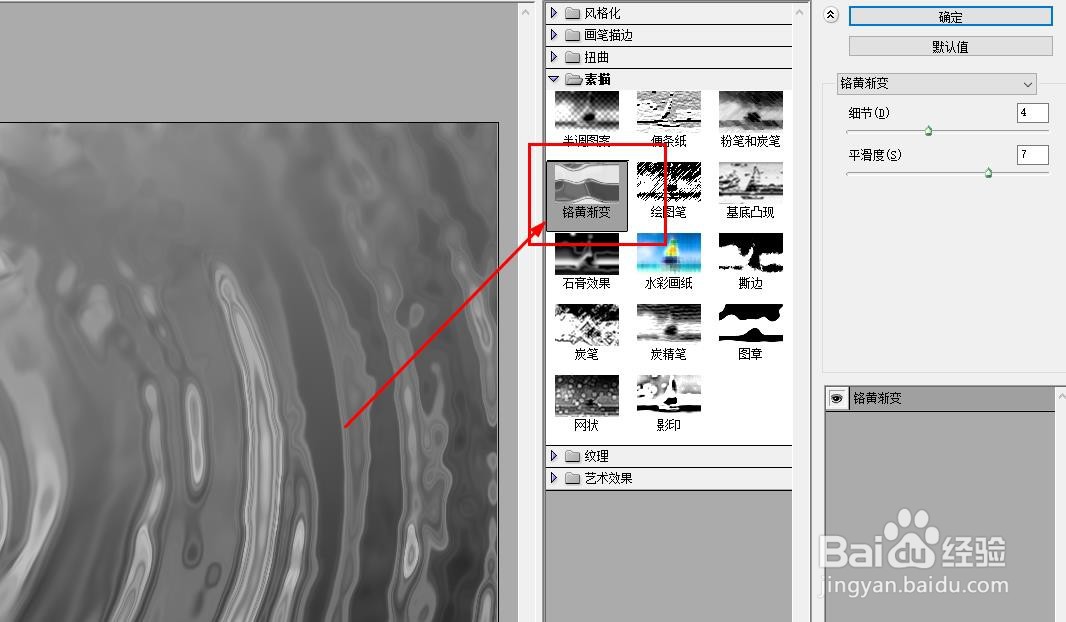
9、最后再点击滤镜--滤镜库,找到素描--铬黄渐变
10、点击确定后,设置图层的叠加效果
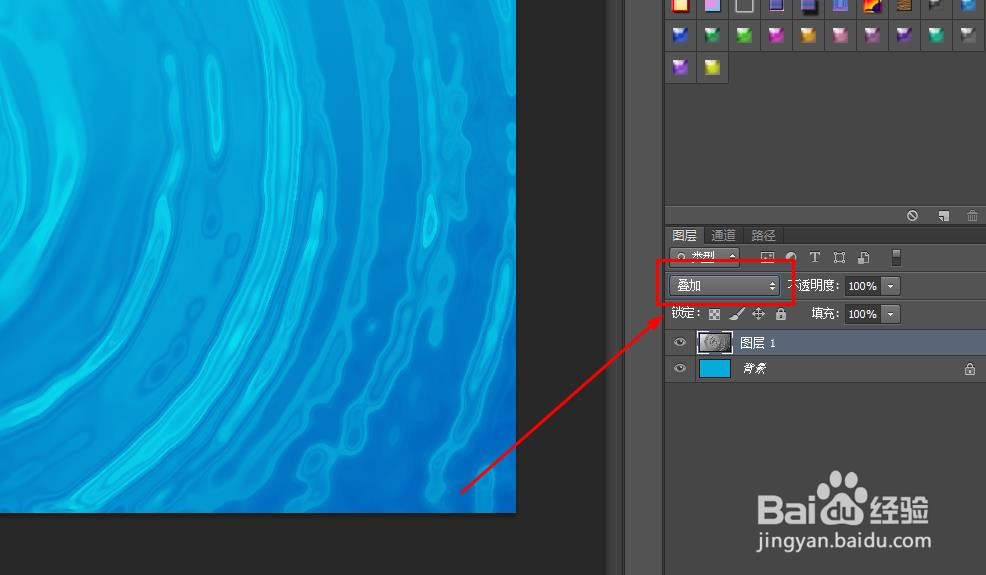
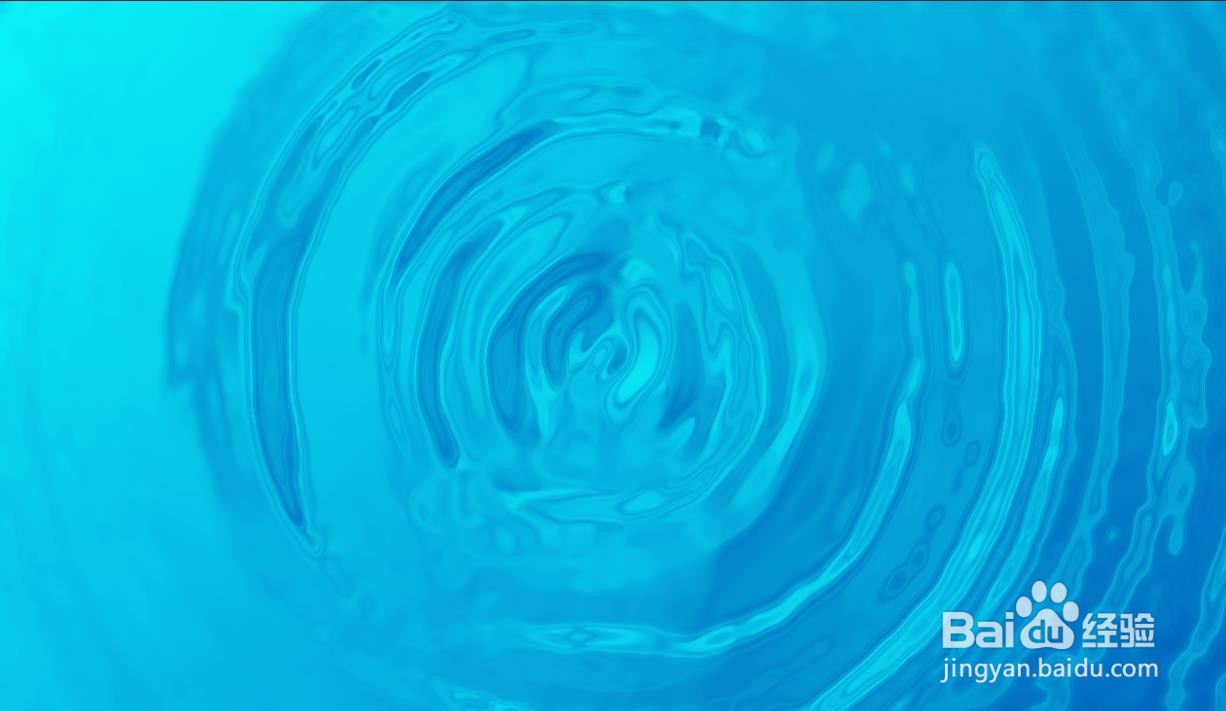
11、这样就得到了水纹效果了
时间:2026-05-01 18:28:13
1、打开软件,新建一个蓝色背景的画布。
2、在图层面板新建一个图层,如图
3、依次点击菜单--滤镜--渲染--云彩
4、再依次点击菜单--滤镜--模糊--径向模糊
5、在径向模糊窗口选择旋转,其它如图设置
6、接下来点击菜单--滤镜--滤镜库
7、找到效果中的素描选项,再找到基底凸现,如图
8、现在的图片效果如图
9、最后再点击滤镜--滤镜库,找到素描--铬黄渐变
10、点击确定后,设置图层的叠加效果
11、这样就得到了水纹效果了
