#好久不见#Windows7屏幕怎么由横向改为纵向

 时间:2024-10-12 05:49:44

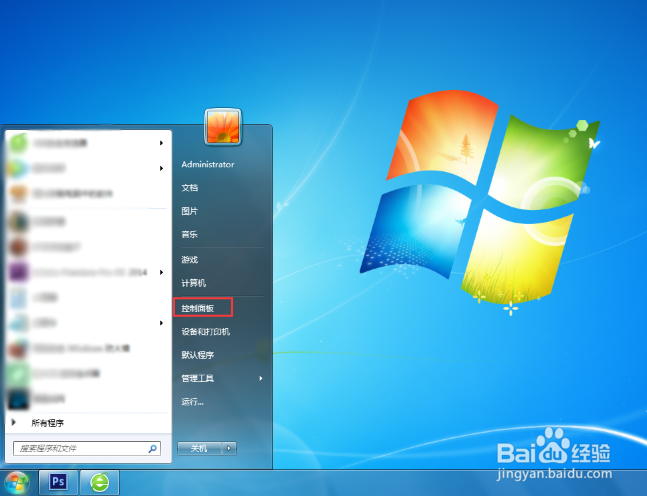
1、点击打开Windows菜单栏。

#好久不见#Windows7屏幕怎么由横向改为纵向

2、打开后,点击控制面板。

#好久不见#Windows7屏幕怎么由横向改为纵向

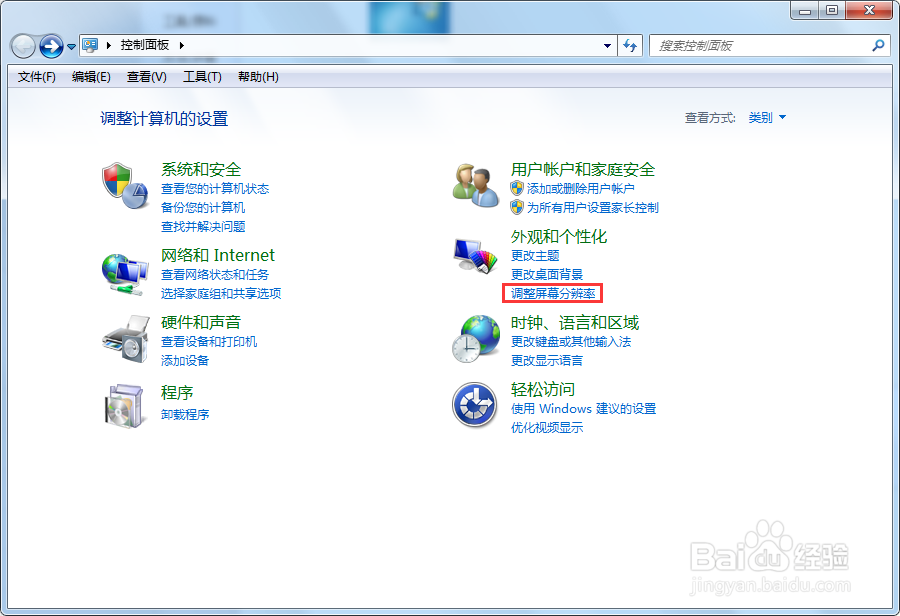
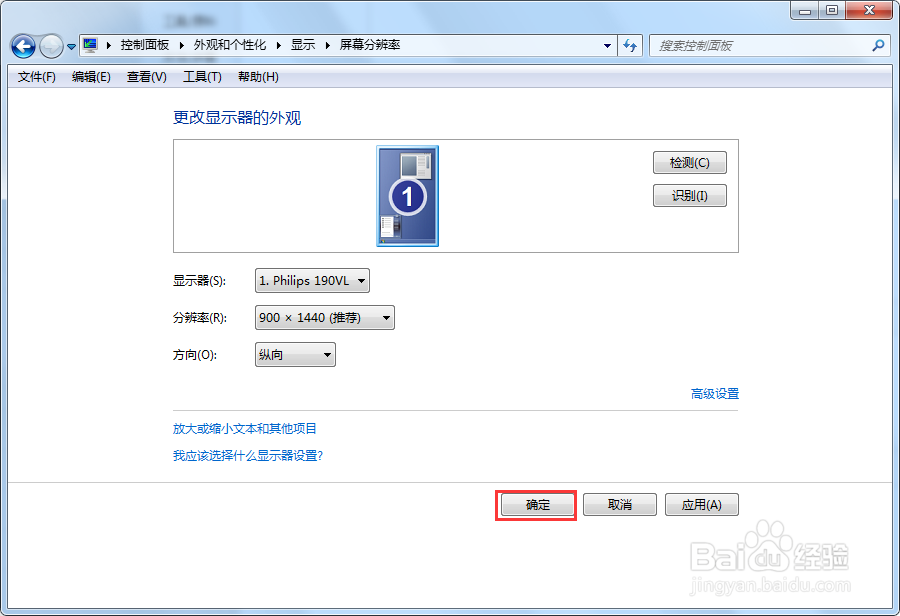
3、打开控制面板后,点击图示区域。

#好久不见#Windows7屏幕怎么由横向改为纵向

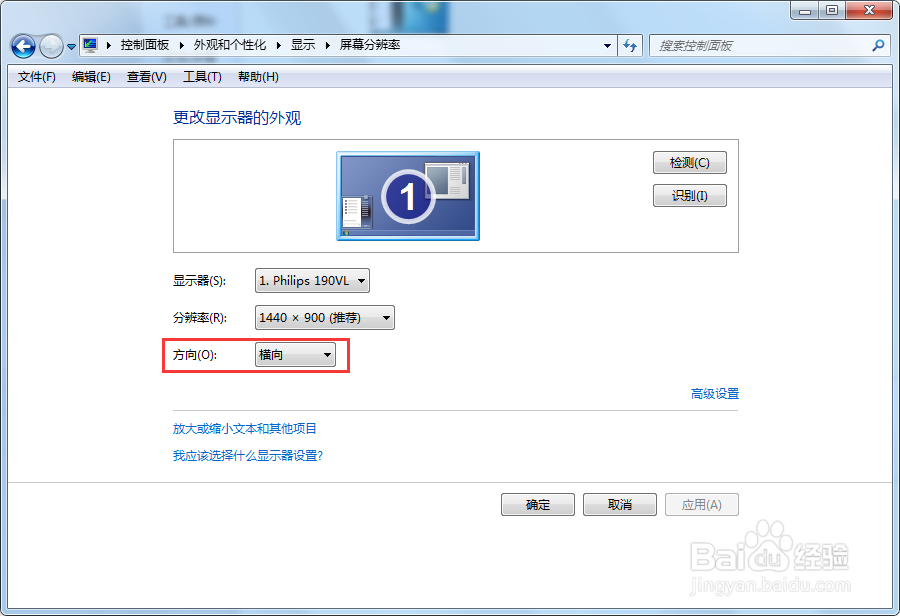
4、找到方向选择栏。

#好久不见#Windows7屏幕怎么由横向改为纵向

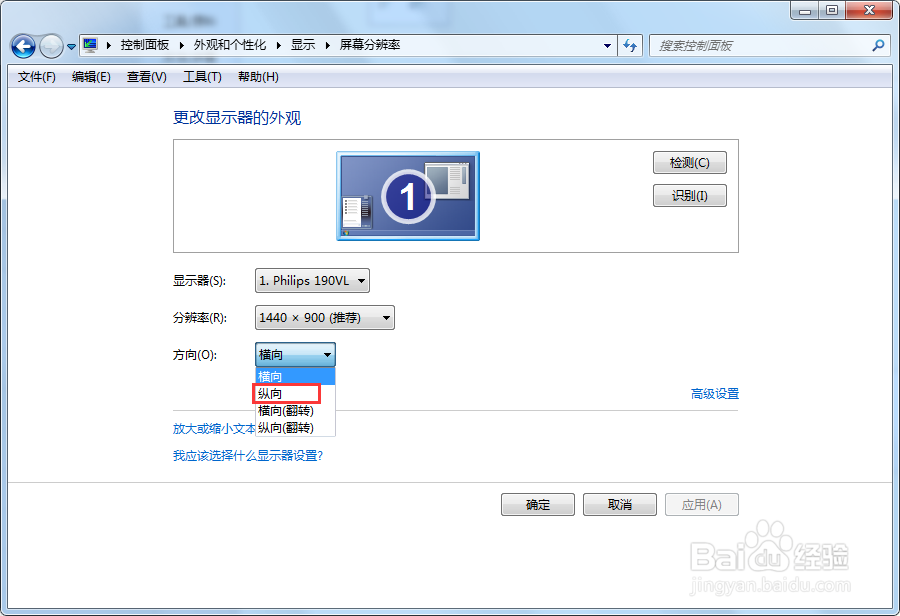
5、点击纵向。

#好久不见#Windows7屏幕怎么由横向改为纵向

6、最后再点击确定。

#好久不见#Windows7屏幕怎么由横向改为纵向
  • win10分辨率怎么调
  • Win10系统显示分辨率是灰色不能调整怎么解决
  • Win10任务栏跑到右侧变成竖屏怎么还原到底部
  • win10系统中如何设置显示屏的分辨率和缩放比例
  • win10不满屏怎么设置
  • 热门搜索
    怎么腌咸鸭蛋 牛奶布丁怎么做 怎么安装字体 wifi怎么修改密码 没有红外线的手机怎么遥控空调 小孩发烧怎么退烧 切糕怎么做 腿关节疼是怎么回事 压缩文件怎么打开 cad怎么创建块