word2016如何给文字添加双波浪下划线

 时间:2026-02-14 21:34:11

1、如下所示,

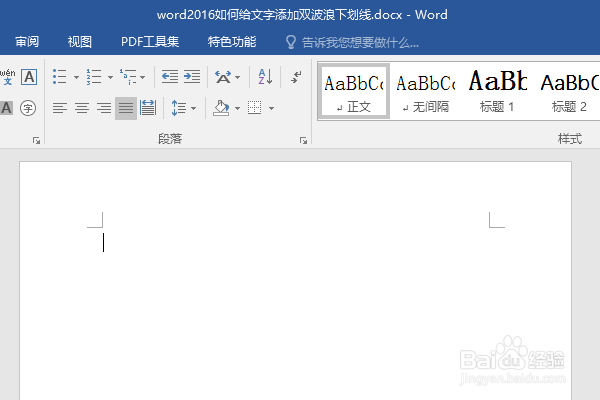
打开word2016软件,新建一个空白的文档,

保存为:

word2016如何给文字添加双波浪下划线
word2016如何给文字添加双波浪下划线

2、如下所示,

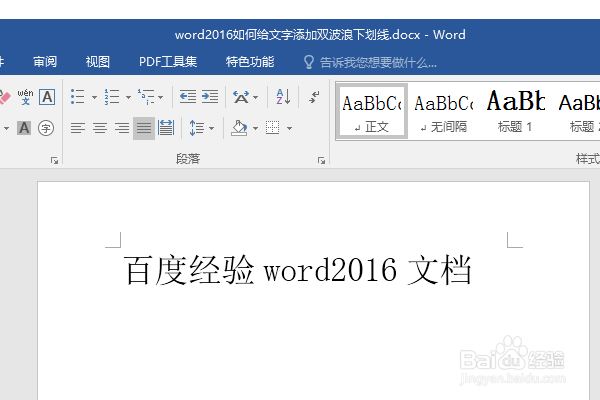
随意输入一些文字,例如:百度经验word2016文档,

作为后面的演示所用。
word2016如何给文字添加双波浪下划线

3、如下所示,

移动光标,选中需要添加下划线的文字,

word2016如何给文字添加双波浪下划线

4、如下所示,

点击工具栏中的下划线图标的右边三角标。

在弹出的下拉菜单中点击“其他下划线”

word2016如何给文字添加双波浪下划线

5、如下所示,

弹出“字体”对话框,找到“下划线线型”

word2016如何给文字添加双波浪下划线

6、如下所示,

选择双波浪线,看着预览效果,点击确定。

word2016如何给文字添加双波浪下划线

7、如下所示,

再看文档,选中的文字下方就出现了双波浪线。

word2016如何给文字添加双波浪下划线

  • word填充蓝色,着色1,阴影
  • 怎么设置文字效果为转换波形1
  • word文档中如何插入新的项目符号
  • word如何设置深蓝、文字2、淡色80%的底纹
  • 如何用word文档给文字添加项目符号?
  • 热门搜索
    qq怎么修改密码 豆浆机怎么打豆浆 橄榄油怎么吃 pear怎么读 心电图怎么看 何猷君怎么读音 进项税额怎么算 明信片怎么写 我的世界铁轨怎么做 雅士利奶粉怎么样