1、首先打开Solidworks,新建一个零件,然后点击草图选项卡上的草图绘制;
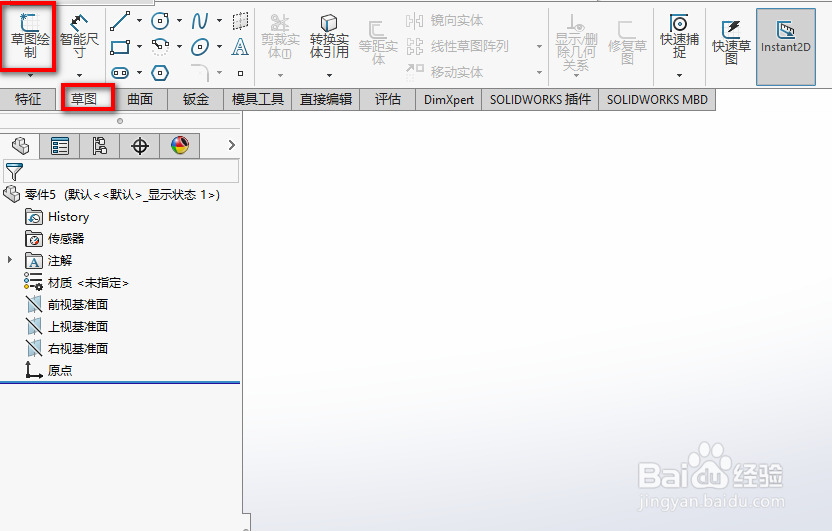
2、选择一个合适的平面,进入草图环境;

3、先绘制好要使用线性草图阵列的草图,然后点击工具条上的线性草图阵列;

4、接着先在左边面板上,点击要阵列的实体,右边绘图区选择要线性草图阵列的线段;
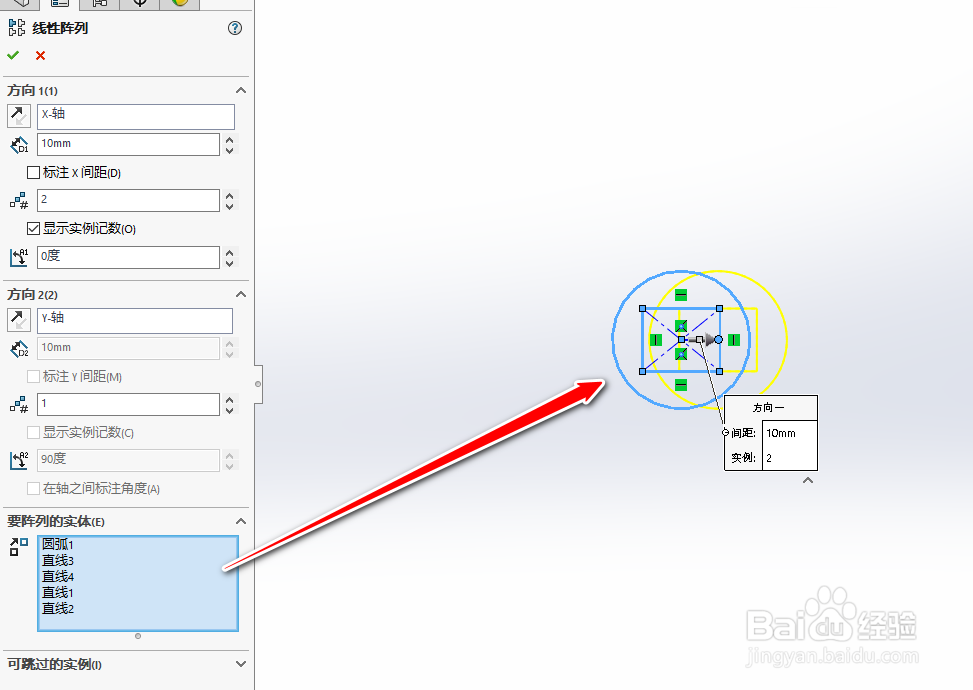
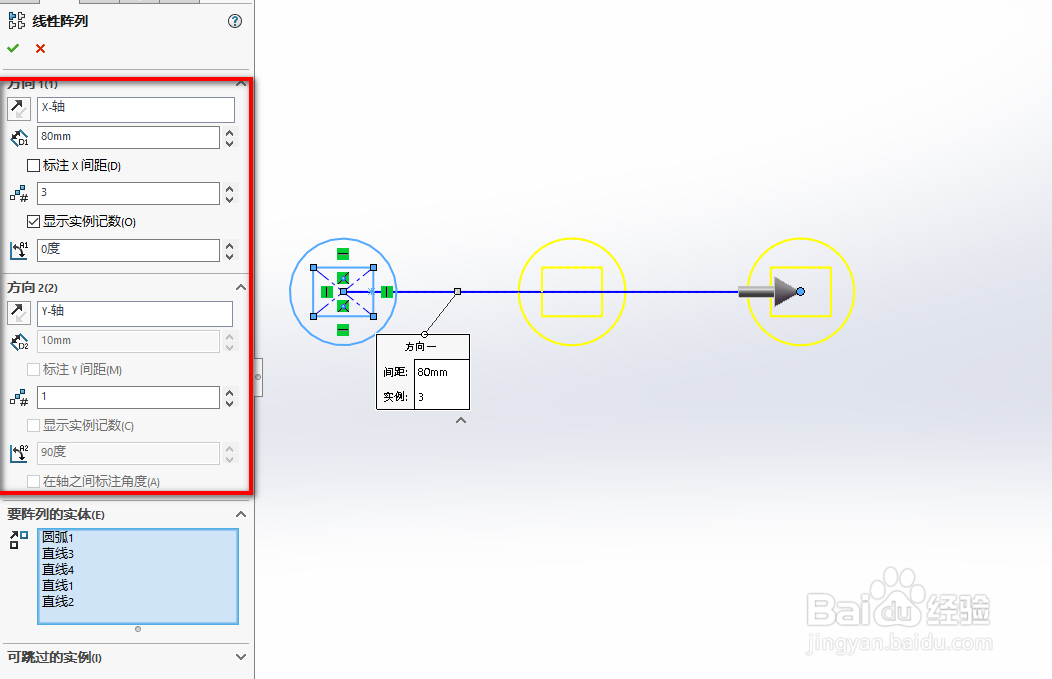
5、然后设置X,Y方向的数量和间距,如何需要还可以点击下面的可跳过的实例,设置完成后,点击左上角的对号,就完成了线性草图阵列;
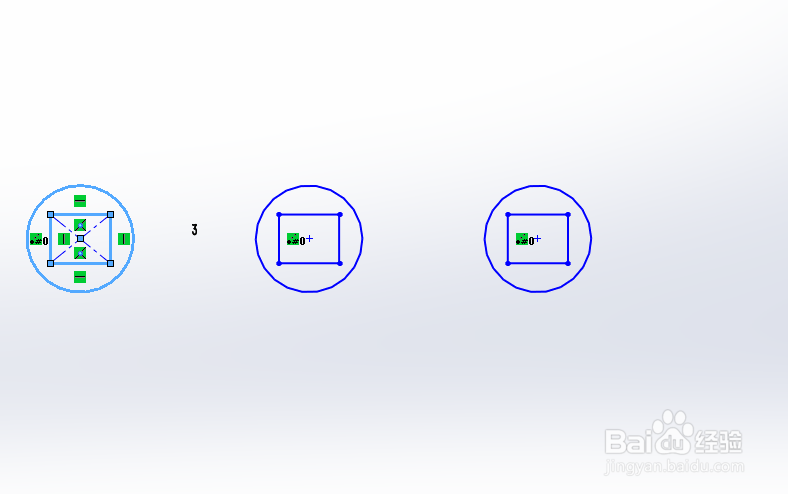
6、完成的效果如下图所示。
时间:2026-04-24 19:10:43
1、首先打开Solidworks,新建一个零件,然后点击草图选项卡上的草图绘制;
2、选择一个合适的平面,进入草图环境;
3、先绘制好要使用线性草图阵列的草图,然后点击工具条上的线性草图阵列;
4、接着先在左边面板上,点击要阵列的实体,右边绘图区选择要线性草图阵列的线段;
5、然后设置X,Y方向的数量和间距,如何需要还可以点击下面的可跳过的实例,设置完成后,点击左上角的对号,就完成了线性草图阵列;
6、完成的效果如下图所示。
