win10如何禁用非Windows子系统不要求区分大小写

 时间:2026-04-22 02:59:10

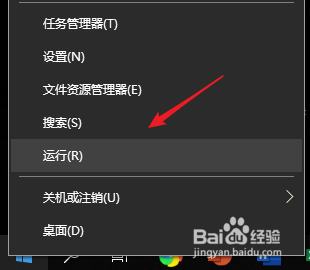
1、右键点击开始,选择【运行】。

win10如何禁用非Windows子系统不要求区分大小写

2、输入gpedit.msc回车。

win10如何禁用非Windows子系统不要求区分大小写

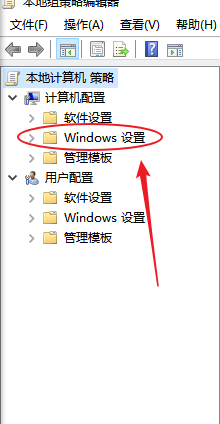
3、选择【Windows设置】。

win10如何禁用非Windows子系统不要求区分大小写

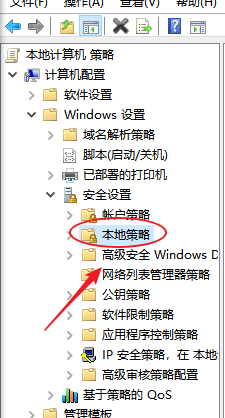
4、选择【安全设置】。

win10如何禁用非Windows子系统不要求区分大小写

5、选择【本地策略】。

win10如何禁用非Windows子系统不要求区分大小写

6、选择【安全选项】。

win10如何禁用非Windows子系统不要求区分大小写

7、右键点击【属性】。

win10如何禁用非Windows子系统不要求区分大小写

8、默认【已启用】。

win10如何禁用非Windows子系统不要求区分大小写

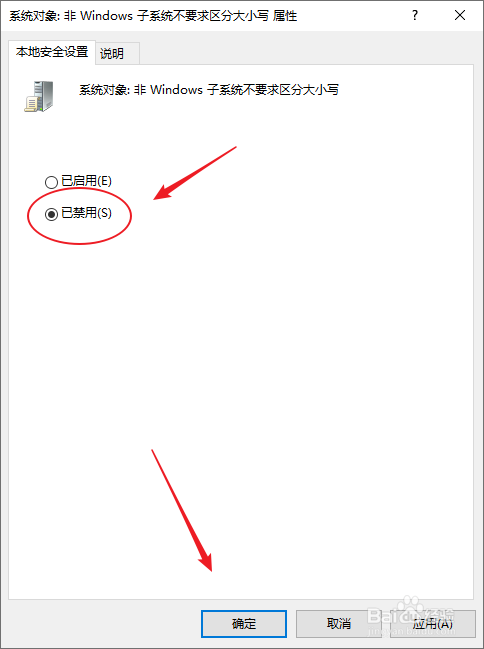
9、选择【已禁用】,点击【确定】,禁用非Windows子系统不要求区分大小写生效。
win10如何禁用非Windows子系统不要求区分大小写

  • win10系统自带的主要应用程序如何找(在哪里)
  • win10所有程序在哪
  • Win10任务管理器在哪里打开的几种方法
  • win10如何将“控制面板”放在桌面上
  • win7控制面板中没有程序和功能这个选项怎么办?
  • 热门搜索
    太极拳的特点 职业道德的特点 怎么给移动硬盘分区 莲雾怎么吃图解 婴儿不吃奶怎么办 中国旅游地理 江西三清山旅游攻略 哪些学校可以专升本 怎么修改评价 可以组什么词