1、打开需要编辑的文档,随后点击“样式”拓展按钮。

2、在随后弹出的“样式”菜单中,点击“管理样式”。
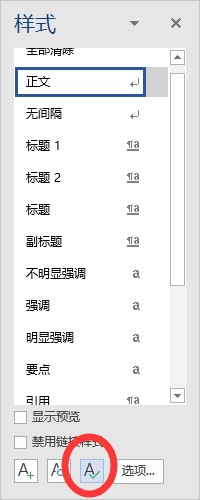
3、在弹出的“管理样式”菜单中,点击“导入/导出”选项。

4、点击左边一栏中的“关闭文件”按钮。

5、随后点击“打开文件”,将你需要导入样式的word打开。注意文件类型请选择“word文档”。
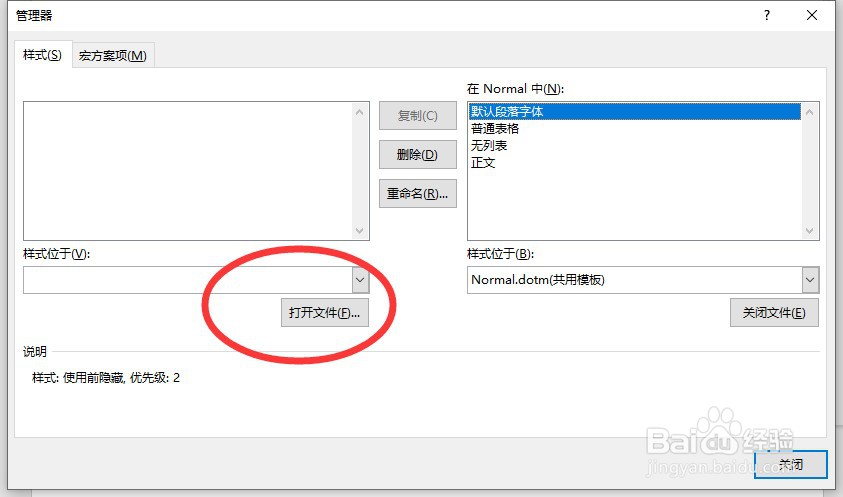
6、在右边栏中,点击“关闭文件”,将需要的更改样式的文档打开。

7、将左边需要的样式,点击复制,到目标文档,即可在正文使用想用的样式了。

时间:2026-04-21 23:07:56
1、打开需要编辑的文档,随后点击“样式”拓展按钮。
2、在随后弹出的“样式”菜单中,点击“管理样式”。
3、在弹出的“管理样式”菜单中,点击“导入/导出”选项。
4、点击左边一栏中的“关闭文件”按钮。
5、随后点击“打开文件”,将你需要导入样式的word打开。注意文件类型请选择“word文档”。
6、在右边栏中,点击“关闭文件”,将需要的更改样式的文档打开。
7、将左边需要的样式,点击复制,到目标文档,即可在正文使用想用的样式了。
