如何使用win10系统的相机功能

 时间:2024-10-13 06:46:42

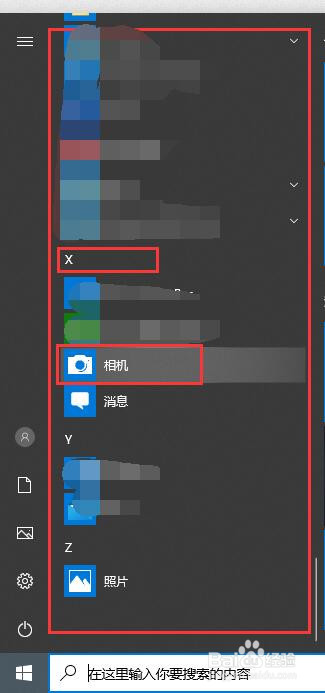
1、打开装有win10操作系统的电脑。点击电脑任务栏左边的windows标志。

如何使用win10系统的相机功能

2、或者按键盘上的windows键。弹出列表。

如何使用win10系统的相机功能

3、向下滑动应用列表,直到字母X,找到相机。

如何使用win10系统的相机功能

4、点击“相机”。打开相机。中间部分就是相机拍摄到的内容。右侧有两个按钮,一个是照片拍摄按钮,点击该按钮即可拍摄一张照片。

如何使用win10系统的相机功能

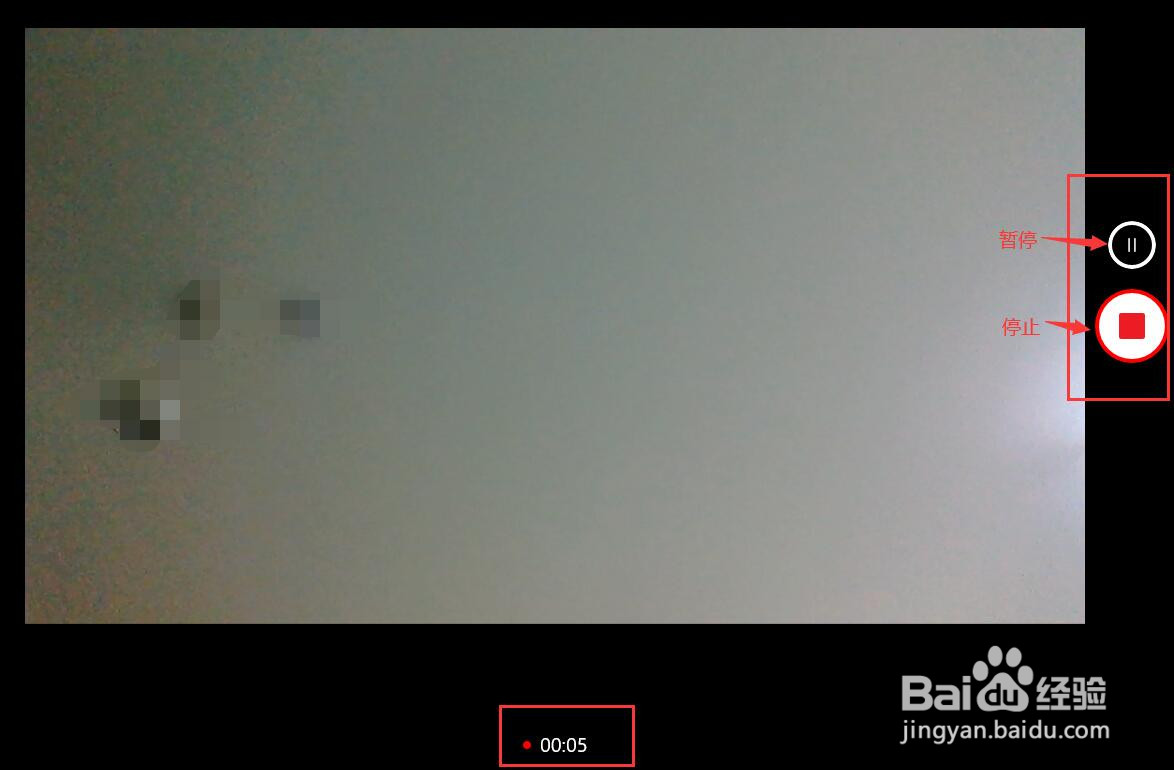
5、右侧摄像机图标是视频拍摄按钮,点击切换为视频拍摄状态。点击即可开始拍摄视频。

如何使用win10系统的相机功能如何使用win10系统的相机功能

6、点击右下角已经拍摄的照片或者视频即可查看并编辑处理该文件。

如何使用win10系统的相机功能

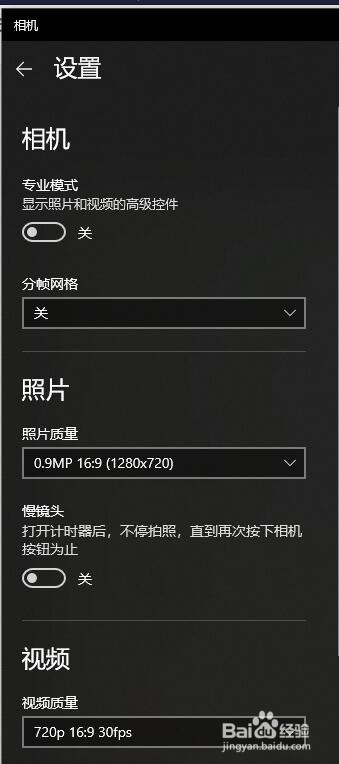
7、点击相机左上角的“设置”按钮,即可打开相机设置窗口,可以设置相关的相机参数。

如何使用win10系统的相机功能如何使用win10系统的相机功能
  • Win10系统摄像头在哪打开?
  • win10摄像头怎么打开
  • win10摄像头怎么打开
  • window10怎么打开摄像头
  • win10突然找不到相机怎么办
  • 热门搜索
    王守义十三香是什么梗 我学会了什么的作文 嬲是什么意思 黑眼圈很重是什么原因 信念是什么 across是什么意思 三教九流指的是什么 洁白的反义词是什么 端详的近义词是什么 电风扇不转是什么原因