Word怎么裁剪图片为指定形状

 时间:2026-02-14 02:44:42

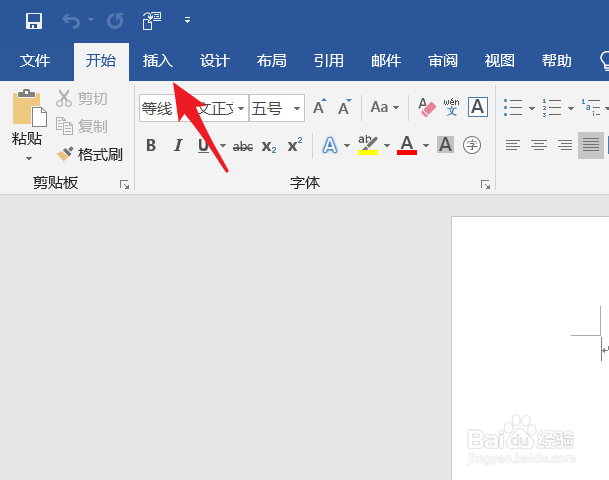
1、打开word文档进入后,点击上方的插入选项。
Word怎么裁剪图片为指定形状

2、点击后,在下方选择图片的选项。

Word怎么裁剪图片为指定形状

3、在电脑中,选择需要插入的图片,双击插入。

Word怎么裁剪图片为指定形状

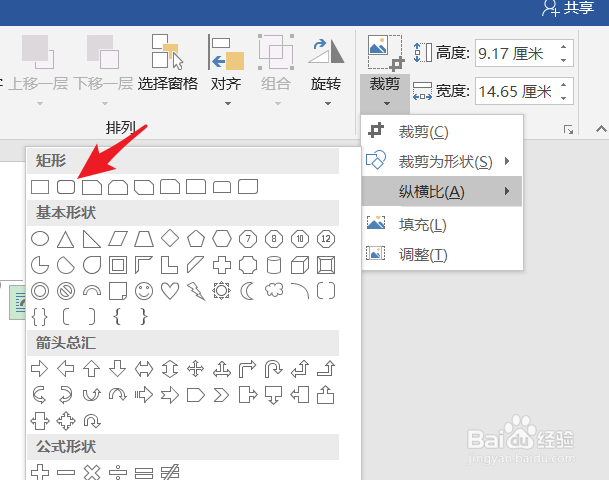
4、点击后,选择右侧的裁剪,点击裁剪为形状的选项。

Word怎么裁剪图片为指定形状

5、点击后,选择需要裁剪的形状。

Word怎么裁剪图片为指定形状

6、点击形状后,可以看到图片就会被裁剪成为指定的形状。

Word怎么裁剪图片为指定形状

1、1.打开word文档进入后,点击上方的插入选项。

2.在下方选择图片的选项。

3.选择需要插入的图片,双击插入。

4.选择右侧的裁剪,点击裁剪为形状的选项。

5.选择需要裁剪的形状。

6.点击形状后,可以看到图片就会被裁剪成为指定的形状。


  • 如何将Word中图片裁剪为形状?
  • 如何使用word文档剪切图片?
  • 在Word中如何把图片剪切为需要的形状?
  • word裁剪不规则图片
  • word剪切图片多余部分
  • 热门搜索
    爽身粉的作用 运动会稿子100字 去西藏旅游走什么线路 额头高适合什么发型 湖南有什么好玩的地方 熏艾条的功效与作用 苹果作用 发蜡的作用 安全用电知识 生物会考知识点