Excel中如何同时冻结行和列?

 时间:2026-04-22 15:36:23

1、首先打开我们电脑,在我们的电脑桌面上找到我们要进行操作的Excel数据表格,然后点击右键打开即可

Excel中如何同时冻结行和列?

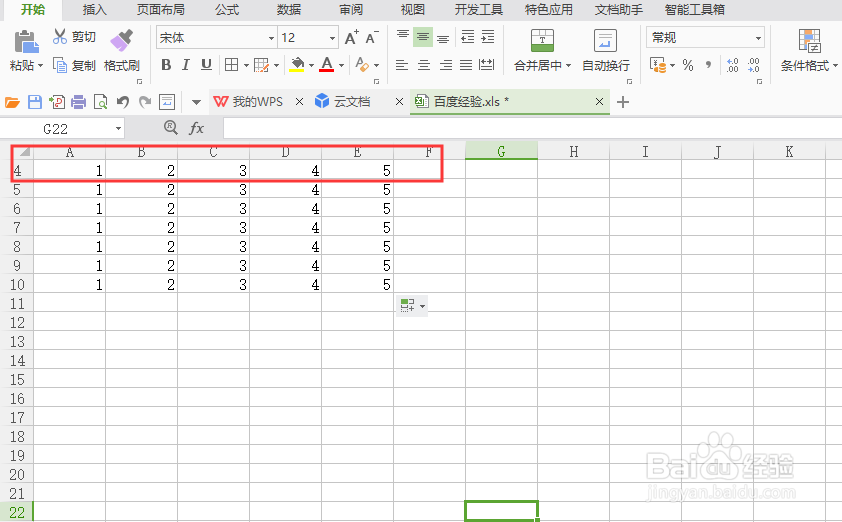
2、然后打开之后,通过鼠标滚轮或拖动滑块,将需要冻结的那一行移动到可视范围的首行,然后点击“视图”,再点击“冻结窗格”就可以啦!
Excel中如何同时冻结行和列?

Excel中如何同时冻结行和列?

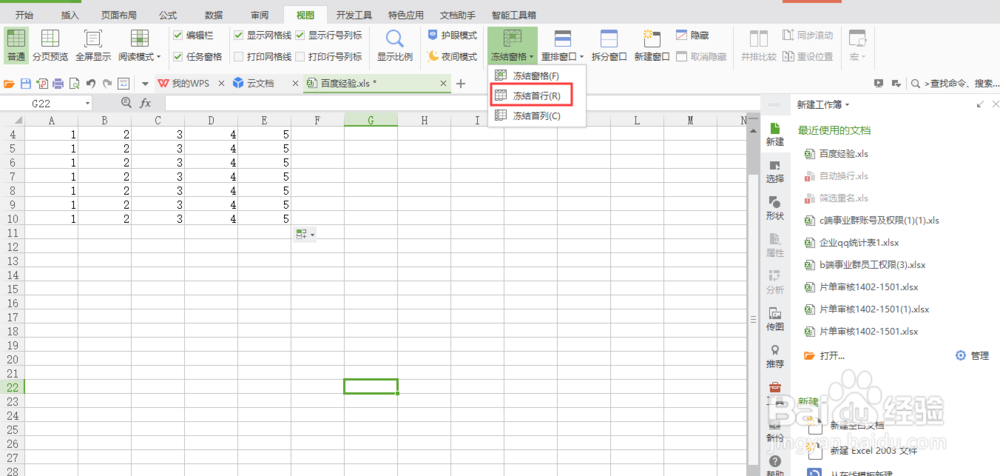
3、点击“冻结窗格”以后,会出现一个下拉菜单,然后点击“冻结首行”就可以啦!
Excel中如何同时冻结行和列?

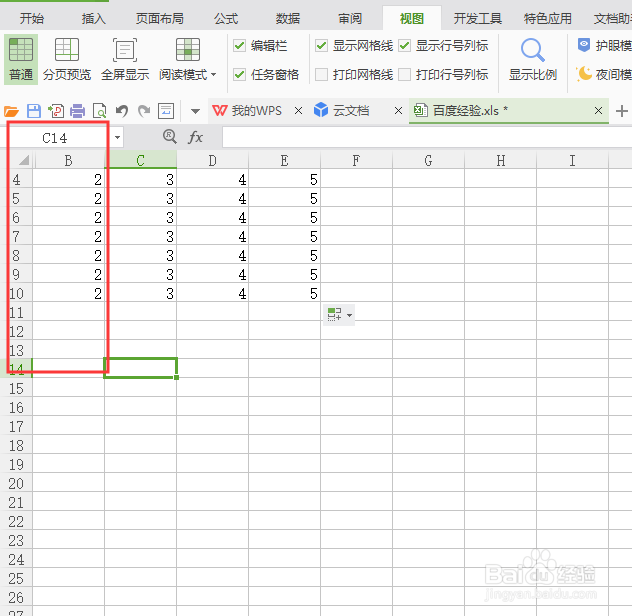
4、冻结列,通过鼠标滚轮或拖动滑块,将需要冻结的那一列移动到可视范围的首列,再依次点击“视图”,“冻结窗格”,“冻结首列”即可
Excel中如何同时冻结行和列?

Excel中如何同时冻结行和列?

1、Excel中同时冻结行和列:

1.打开Excel数据表格

2.把冻结行移动到首行

3.点击“视图”

4.点击“冻结窗格”

5.点击“冻结首行”

6.点击“冻结首列”即可

  • 表格怎么同时冻结行和列
  • 如何冻结excel指定行和列
  • 表格冻结行和列怎么设置
  • Excel技巧:如何同时冻结行与列?
  • excel可以同时同时冻结行列吗?
  • 热门搜索
    日漫大全 通货膨胀怎么办 鲁智深简介 字谜大全 傲慢与偏见简介 杭州西湖简介 海鱼大全 小学生谜语大全 大鳄龟怎么养 反特谍战电视剧大全