Excel2016自定义筛选怎么用?使用后如何恢复?

 时间:2026-04-23 08:21:19

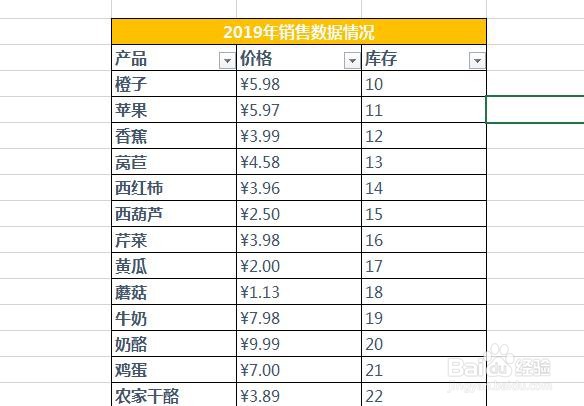
1、打开Excel文档,查看数据,如图

Excel2016自定义筛选怎么用?使用后如何恢复?

2、现在需要筛选库存数据:库存大于等于20的数据。

首先选种筛选条件项:库存,然后点击【数据】【筛选】,如图

Excel2016自定义筛选怎么用?使用后如何恢复?

3、然后点击【库存】右侧的下拉按钮,找到【数字筛选】,如图

ps:数字筛选 或者 文字筛选,根据条件列数据变化的

Excel2016自定义筛选怎么用?使用后如何恢复?

4、点击【数字筛选】,找到【自定义筛选】,如图

Excel2016自定义筛选怎么用?使用后如何恢复?

5、在【自定义筛选】窗口中,设置筛选条件:库存 大于或等于 20,如图

Excel2016自定义筛选怎么用?使用后如何恢复?

6、确定后,可筛选出条件数据,如图

Excel2016自定义筛选怎么用?使用后如何恢复?

7、如果筛选后需要恢复原来的数据,可点击条件列下拉框选择【从“库存”中清除筛选】,可恢复到自定义筛选前样子,如图

Excel2016自定义筛选怎么用?使用后如何恢复?

Excel2016自定义筛选怎么用?使用后如何恢复?

8、更多的自定义筛选,感兴趣的朋友可以试试哦。

  • Excel 2016复制、剪切、粘贴表格数据
  • excel怎么清除设定的筛选
  • excel中,常用的函数使用小技巧
  • excel中如何冻结第二行?
  • FOCI专注者应该应该怎样强制停止
  • 热门搜索
    香水怎么制作 帽子简笔画图片大全 鸡胸肉的做法大全家常菜 装修大全 恐怖图片大全 淘宝运费怎么设置 怎么转q币 qq音乐怎么上传歌曲 感冒流清鼻涕怎么办 孩子吐奶怎么办