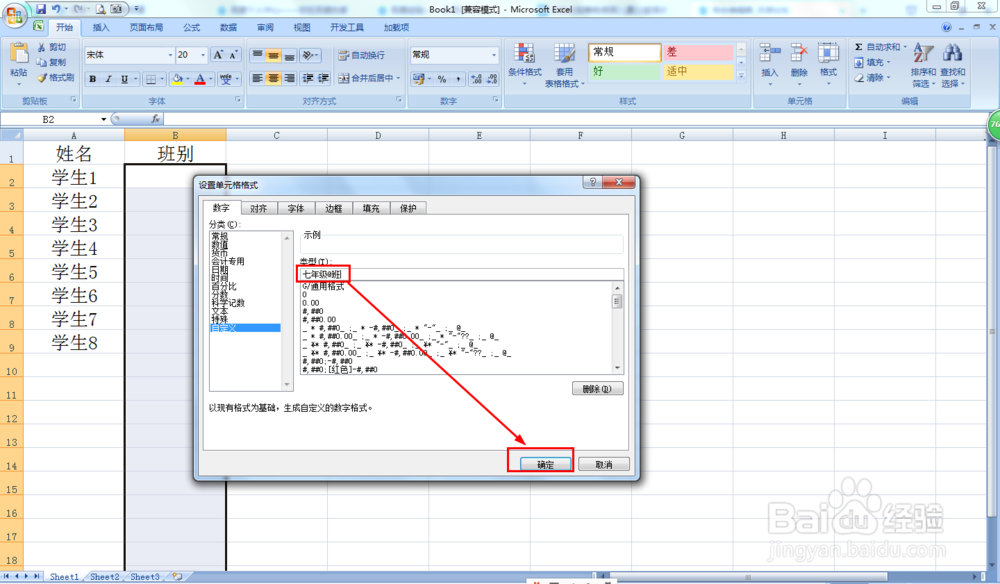
1、如图,在B2单元格输入1就自动显示:七年级1班。

2、点击选择B2——再按shift键选择B600,这样就选择了B2:B600单元格(范围取决于学生人数的多少)。

3、右击选择的范围——点击选择:设置单元格格式。

4、在设置单元格格式对话框中点击数字——选择:自定义。

5、把“G/通用格式”删除——输入:七年级@班——点击确定。
6、最后,在单元格输入数字并按回车键就自动显示了,如输入2并按回车键就自动显示七年级2班。

1、怎样设置输入数字就自动写上年级和班别:
(1)输入1自动显示七年级1班;
(2)选择B2:B600;
(3)打开设置单元格格式;
(4)选择数字——自定义;
(5)设置为七年级@班;
(6)输入数字并按回车键就可以了。
