Visual Studio Code怎么更改文件的默认保存路径

 时间:2026-04-27 18:22:37

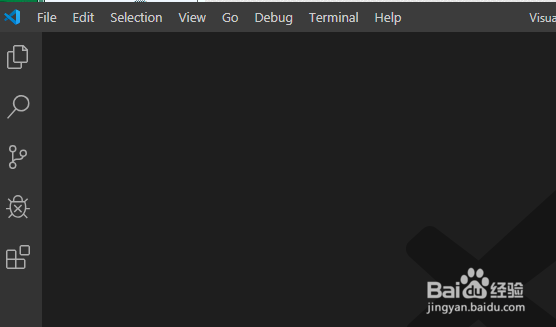
1、进入电脑系统,找到并打开visual Studio Code软件。

Visual Studio Code怎么更改文件的默认保存路径

2、打开之后,自动进入编辑界面后,找到最上方的导航栏。

Visual Studio Code怎么更改文件的默认保存路径

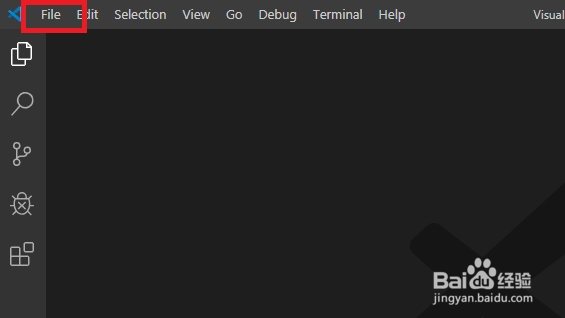
3、在导航栏中,选择最左侧的file选项。

Visual Studio Code怎么更改文件的默认保存路径

4、点击后,在弹出的下拉列表中,选择save Workspace as(保存工作路径)选项。

Visual Studio Code怎么更改文件的默认保存路径

5、点击后,进行更改路径,选择合适的盘符,一般建议选择保存在空闲的盘符。

Visual Studio Code怎么更改文件的默认保存路径

6、选择完路径之后,在该路径下输入路径文件名。

Visual Studio Code怎么更改文件的默认保存路径

7、填写完成路径名之后,选择save保存设置。

Visual Studio Code怎么更改文件的默认保存路径

1、1.打开visual Studio Code软件。

2.编辑界面中,找到最上方的导航栏。

3.选择最左侧的file选项。

4.选择一个合适的空闲盘符。

5.在该路径下输入路径文件名。

6.最后,保存设置。

  • 怎么用visualstudio
  • PyCharm怎么改成中文界面
  • 在VScode中如何将界面语言设置为中文
  • 零基础小白如何用VisualStudio2017写C语言程序
  • vs右侧工具栏不见了;vs解决方案资源管理器显示
  • 热门搜索
    假性宫缩是什么感觉 雪肌精化妆水怎么样 公司倒闭社保怎么办 汉米尔顿怎么样 此地无银三百两是什么意思 现在和爱的人一起生活吗 木薯粉是什么 如何用手机控制电脑 如何输入分数 5月是什么星座