怎么ps图片上的数字修改

 时间:2026-02-15 11:08:00

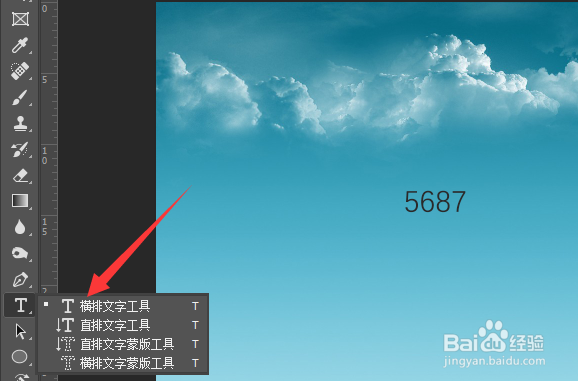
1、选中文本工具

ps中导入带有数字的图片素材后,左侧工具栏中选择文本工具
怎么ps图片上的数字修改

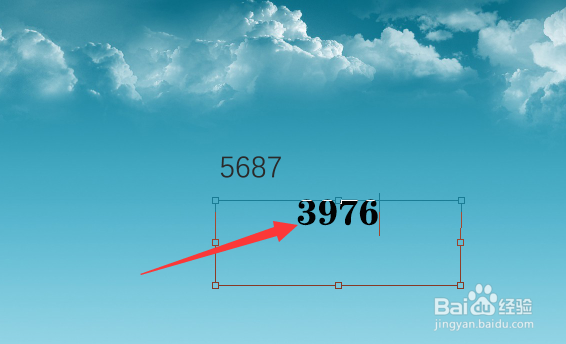
2、输入文字

绘制文本框,输入需要的数字

怎么ps图片上的数字修改

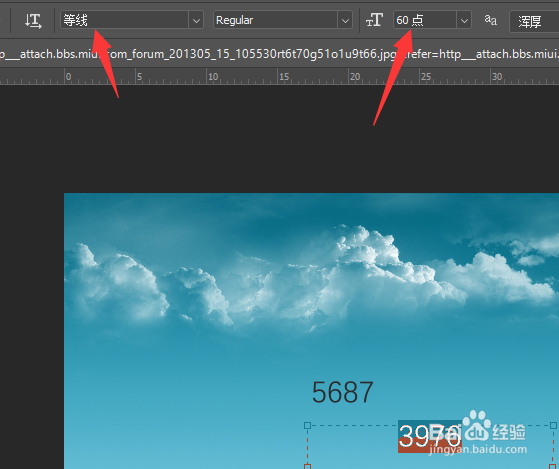
3、设置字体和字号

在上方属性栏中,将文本的字体和字号通过调试设置成和原来文本一样的字体和大小
怎么ps图片上的数字修改

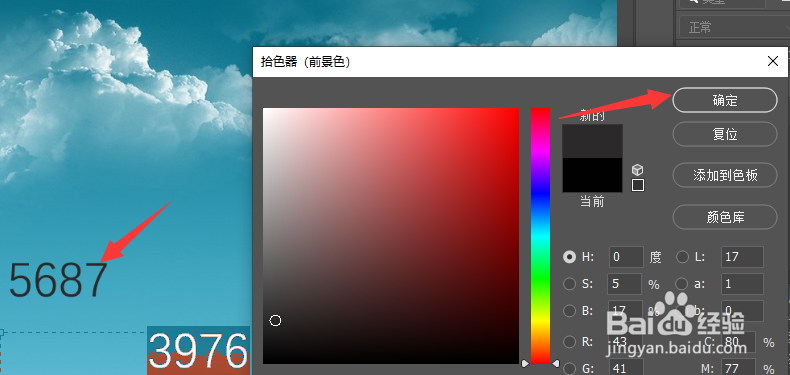
4、吸取前景色

前景色通过吸取原来的文本颜色设置为对应颜色

怎么ps图片上的数字修改

5、设置文本颜色

将自己输入的文本填充为前景色,也就是和原来的文本一样的颜色
怎么ps图片上的数字修改

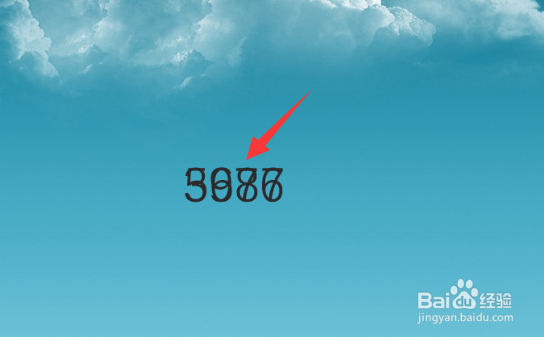
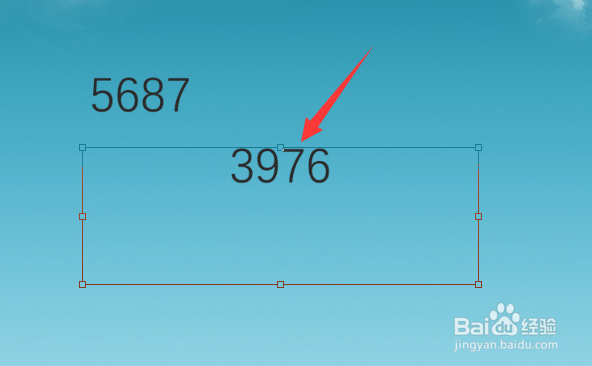
6、移动文本位置

将文本移动到覆盖在原来的文本位置上

怎么ps图片上的数字修改

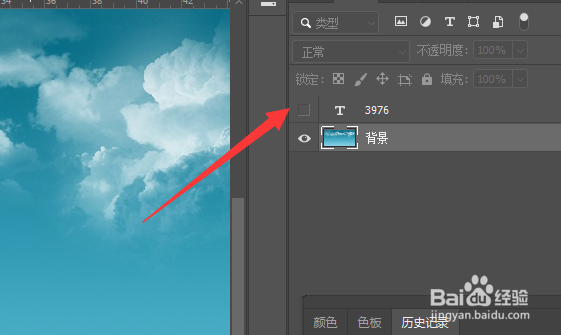
7、隐藏文本图层

隐藏自己输入的文本图层

怎么ps图片上的数字修改

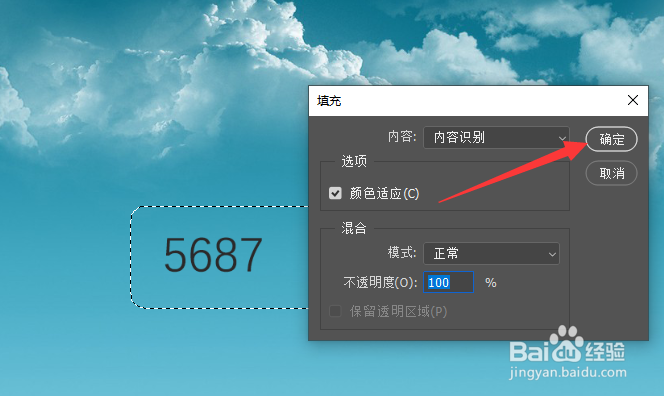
8、去除原来的文字

在原图层中,选中文本后,使用内容识别填充

怎么ps图片上的数字修改

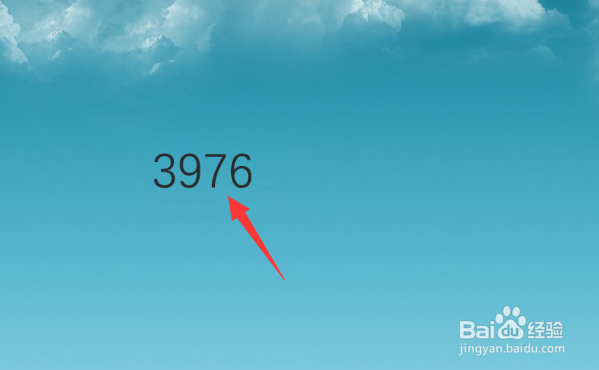
9、实现结果

取消隐藏自己输入的文本图层,文字就修改好了

怎么ps图片上的数字修改

  • ps数字替换
  • 怎么使用ps更改数字
  • ps怎样快速修改数字
  • ps如何替换数字和原来的一样
  • ps怎么把数字7改成8
  • 热门搜索
    怎么修改宽带密码 系鞋带方法 cdr字体怎么安装 穿鞋带的方法 土豆饼怎么做好吃 微信昵称大全 煮茶叶蛋的方法 治疗风湿最好的方法 图片太大怎么压缩 巴西红耳龟怎么养