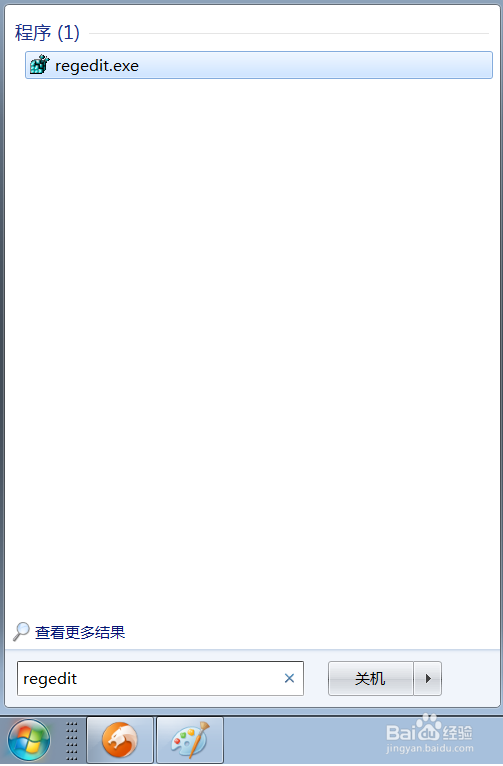
1、开始运行框内输入--regedit运行,然后双击

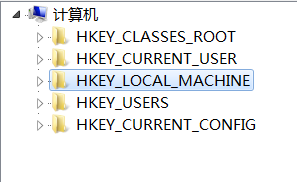
2、选择蓝色选择框
3、打开之后找到SOFTware

4、在选择Microsoft\Windows NT

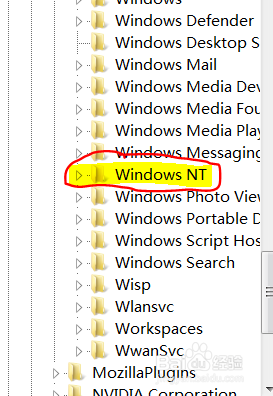
5、找到Current Version\Winlogon
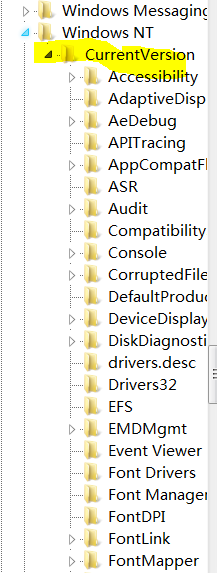
6、就是图中的蓝色框区域 打击右边会出现图中式样 找到AutoRestartShell 点击

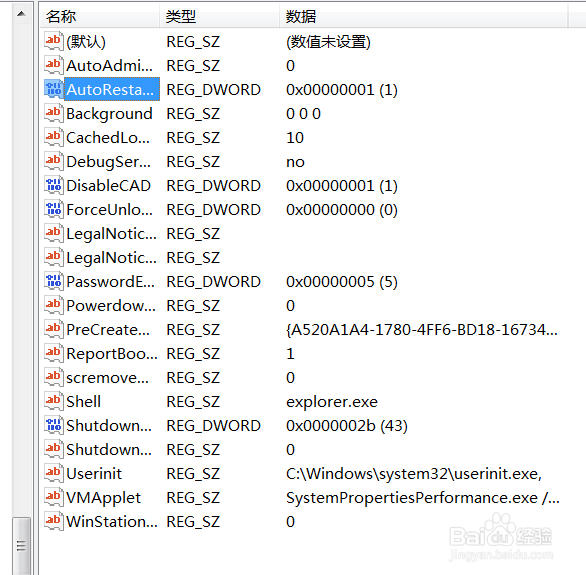
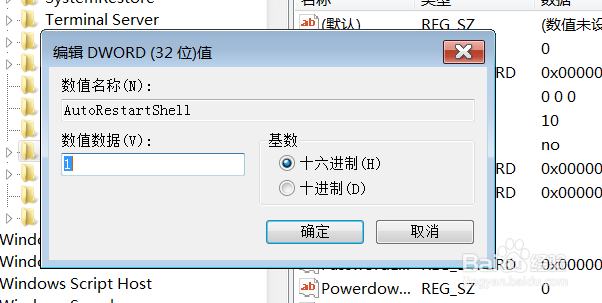
7、之后出现图中选择框 然后 数值数据设置为 1(0为禁止自动恢复) 再确定就好了
时间:2026-05-02 23:30:30
1、开始运行框内输入--regedit运行,然后双击
2、选择蓝色选择框
3、打开之后找到SOFTware
4、在选择Microsoft\Windows NT
5、找到Current Version\Winlogon
6、就是图中的蓝色框区域 打击右边会出现图中式样 找到AutoRestartShell 点击
7、之后出现图中选择框 然后 数值数据设置为 1(0为禁止自动恢复) 再确定就好了
