ppt中如何给幻灯片添加“透明”动画效果

 时间:2026-04-22 04:46:42

1、新建一篇ppt。如下图:

ppt中如何给幻灯片添加“透明”动画效果

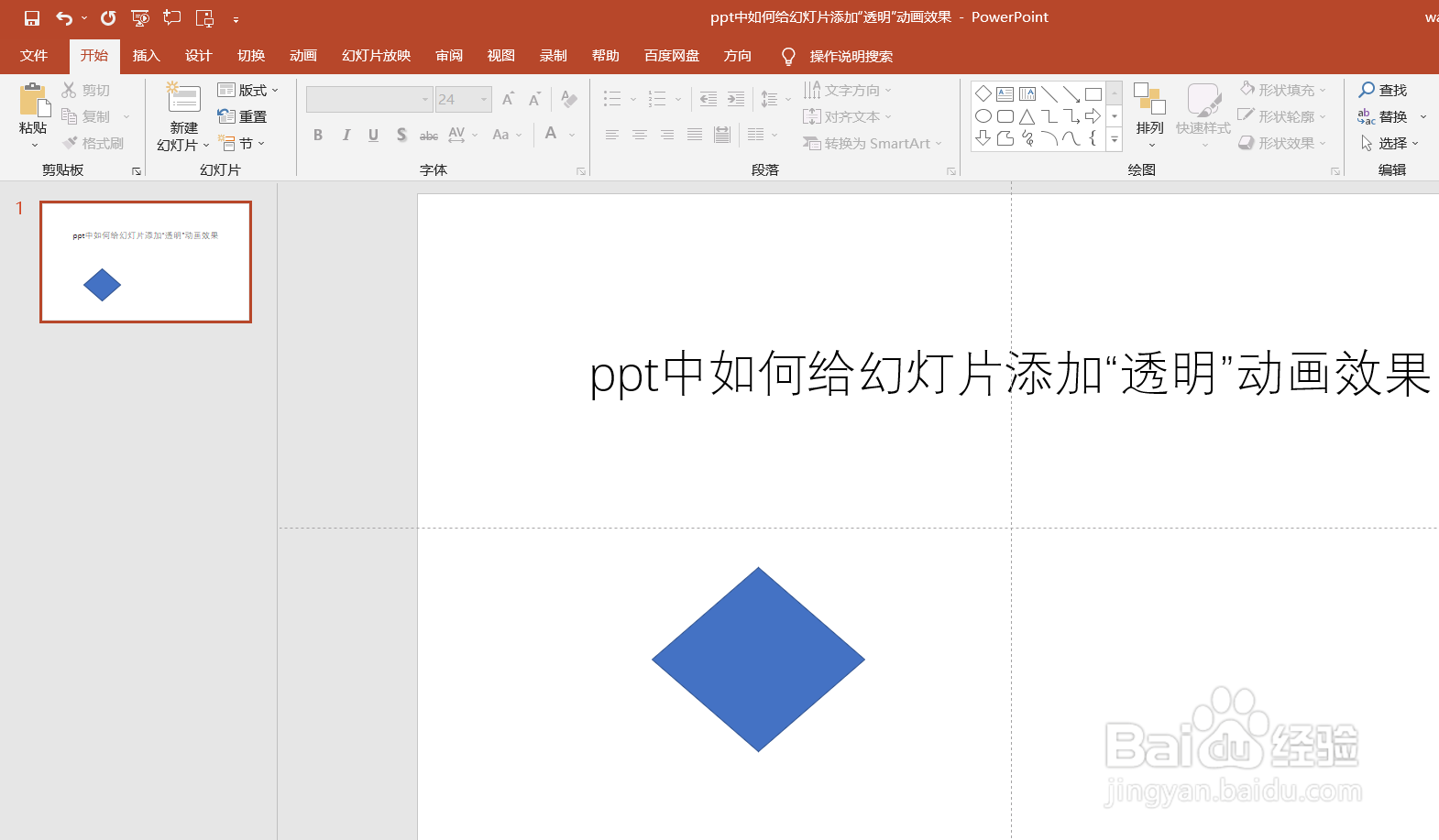
2、在ppt中插入一个“菱形”形状图作为示例。如下图:

ppt中如何给幻灯片添加“透明”动画效果

3、点击ppt中的“动画”工具栏。如下图:

ppt中如何给幻灯片添加“透明”动画效果

4、在ppt“添加动画”在选择“透明”动画效果。如下图:

ppt中如何给幻灯片添加“透明”动画效果

5、下面预览一下ppt中幻灯片“透明”动画效果。如下图:

ppt中如何给幻灯片添加“透明”动画效果

6、总结:ppt中如何给幻灯片添加“透明”动画效果

(1)新建一篇ppt

(2)在ppt中插入一个“菱形”形状图作为示例

(3)点击ppt中的“动画”工具栏

(4)在ppt“添加动画”在选择“透明”动画效果

(5)下面预览一下ppt中幻灯片“透明”动画效果

  • PPT怎样给插入的图片添加进入“透明”动画
  • ppt字体发光效果怎么做
  • PPT中怎样让视频在任意形状中播放
  • PPT怎样让动画循环播放
  • PPT如何制作和设置旋转退出动画效果
  • 热门搜索
    草莓酱怎么做 小孩子吃到屎怎么办 嗓子哑了怎么办怎样快速恢复 腹语怎么练 九阳榨汁机怎么用 读书心得怎么写 牛鞭怎么吃才壮阳 毛囊炎怎么治 收入来源怎么填 电脑屏幕保护怎么设置