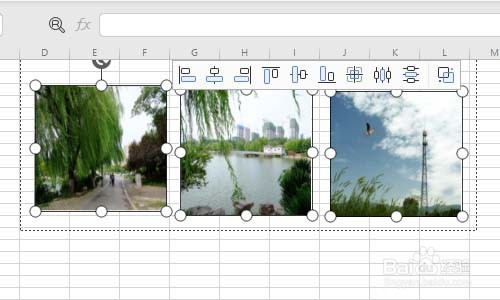
Excel表格中多张图片快速统一大小并排版

 时间:2026-04-23 01:55:59

1、打开Excel,新建一个表格,

Excel表格中多张图片快速统一大小并排版

2、点击“大小和位置”,

Excel表格中多张图片快速统一大小并排版

3、输入“高度和宽度”,

Excel表格中多张图片快速统一大小并排版

4、把三张图片“分开”,

Excel表格中多张图片快速统一大小并排版

5、按住“CTRL”键不松,依次点击图片,

Excel表格中多张图片快速统一大小并排版

6、最后选择“对齐方式”即可。

Excel表格中多张图片快速统一大小并排版

  • Excel怎样批量导入多张图片并整齐排列
  • 怎样在Excel中插入多张图片并快速对其排好
  • excel多张图片整齐排列
  • Excel如何批量插入图片?
  • Excel一键对齐所有图片_快速一次性调整图片间距
  • 热门搜索
    内痔疮的最佳治疗方法 相声小品搞笑大全 通信地址怎么填 江苏科技大学怎么样 手抄报图片大全 小便黄是怎么回事 中间的圆点怎么打 中药大全 女装品牌大全排行榜 禅修的方法与过程