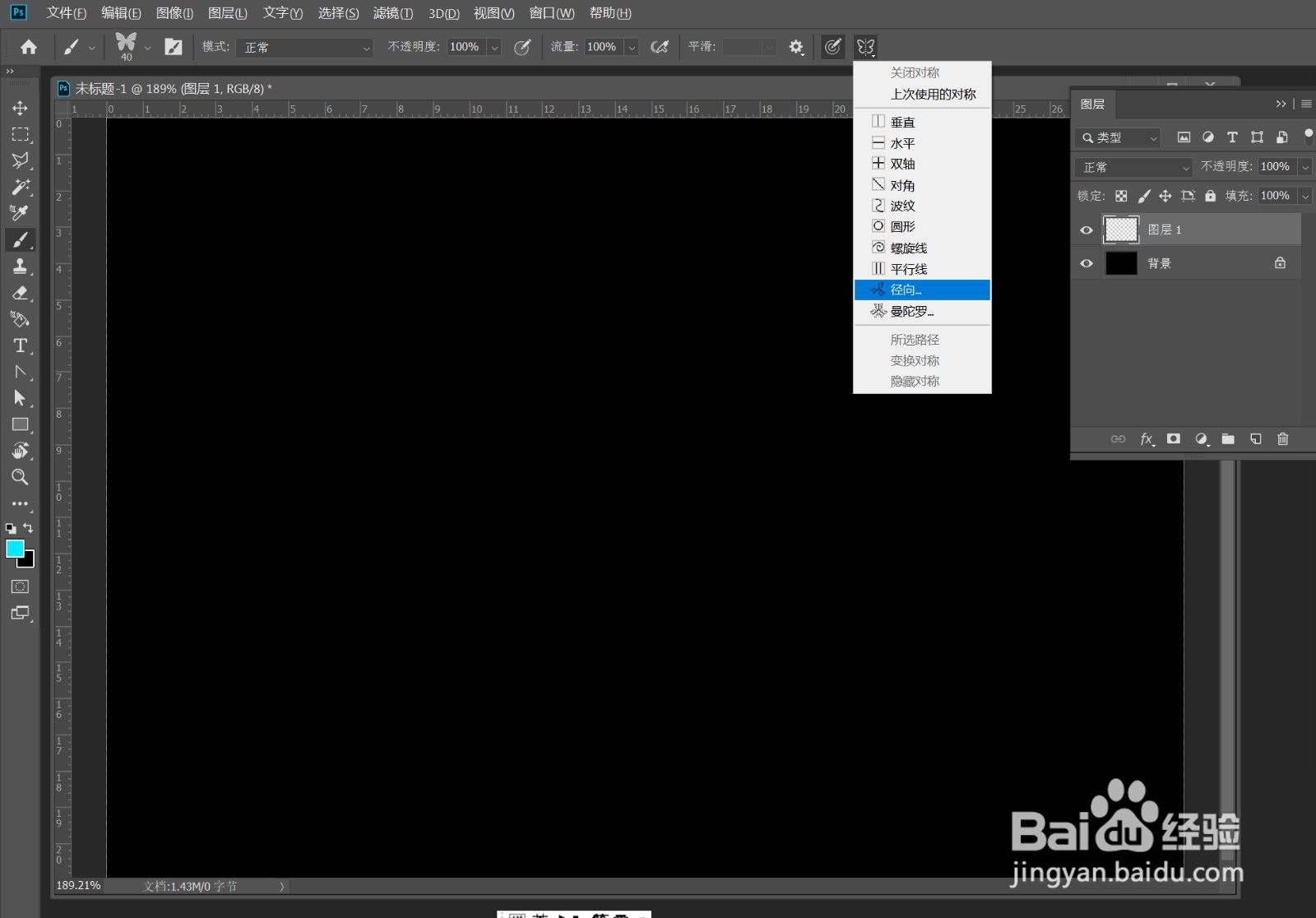
1、》首先选择画笔工具,点击状态栏的“设置对称选项”按钮,选择径向,如图
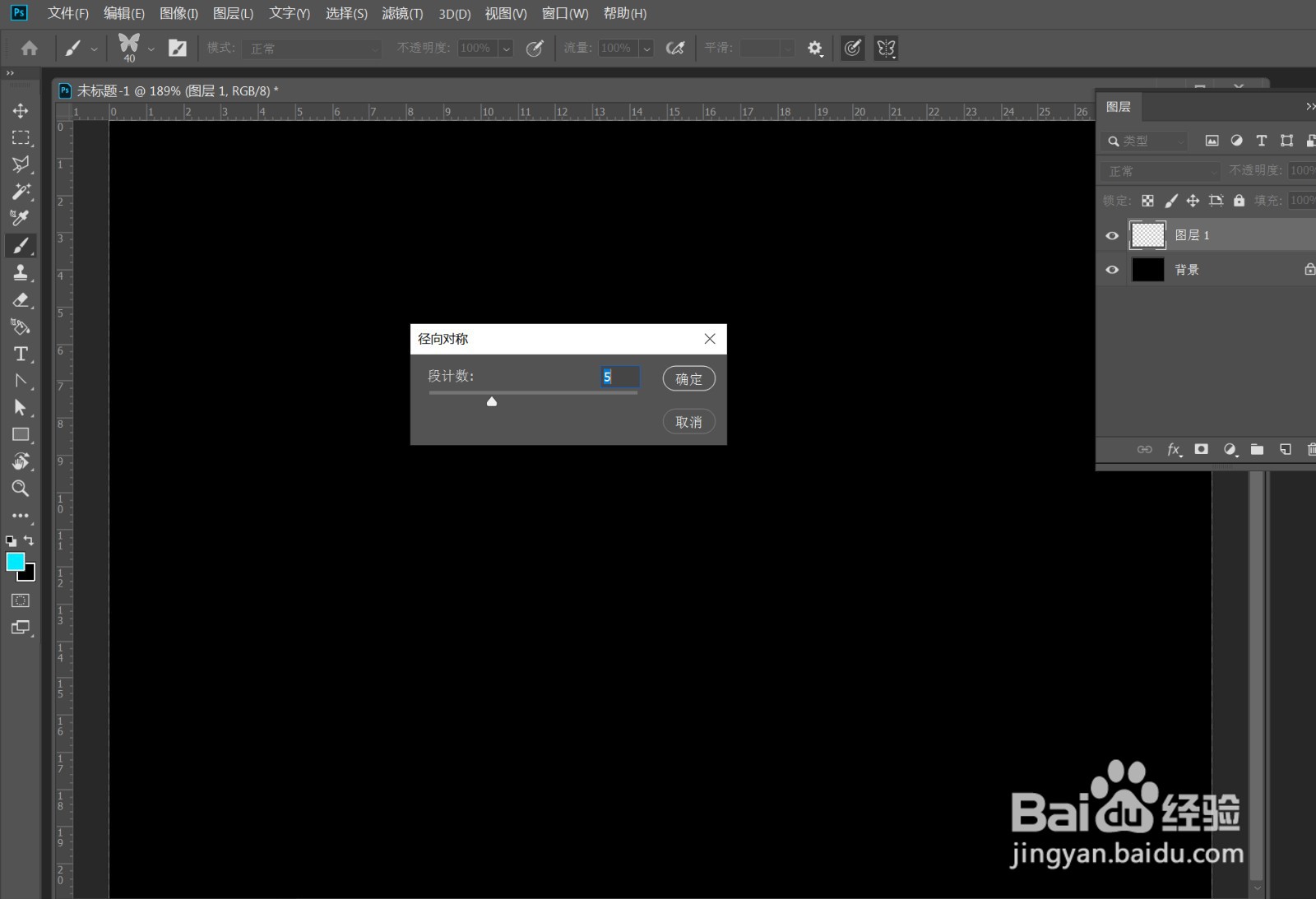
2、》设置径向段计数为5,确定,径向骨架设置完成

3、》画笔样式选择星星,简笔设置为40,如图

4、》从中心点向外扩散画一条如图曲线,效果如图

5、》新建图层2,放置在图层1下方,将前景色设置为红色,从中心点沿着骨架向外扩散画一条如图曲线,效果如图

6、》再次打开“设置对称选项”,关闭对称,效果完成。


时间:2026-04-25 22:22:14
1、》首先选择画笔工具,点击状态栏的“设置对称选项”按钮,选择径向,如图
2、》设置径向段计数为5,确定,径向骨架设置完成
3、》画笔样式选择星星,简笔设置为40,如图
4、》从中心点向外扩散画一条如图曲线,效果如图
5、》新建图层2,放置在图层1下方,将前景色设置为红色,从中心点沿着骨架向外扩散画一条如图曲线,效果如图
6、》再次打开“设置对称选项”,关闭对称,效果完成。
