Word如何修改尾注分隔符

 时间:2026-04-24 23:08:59

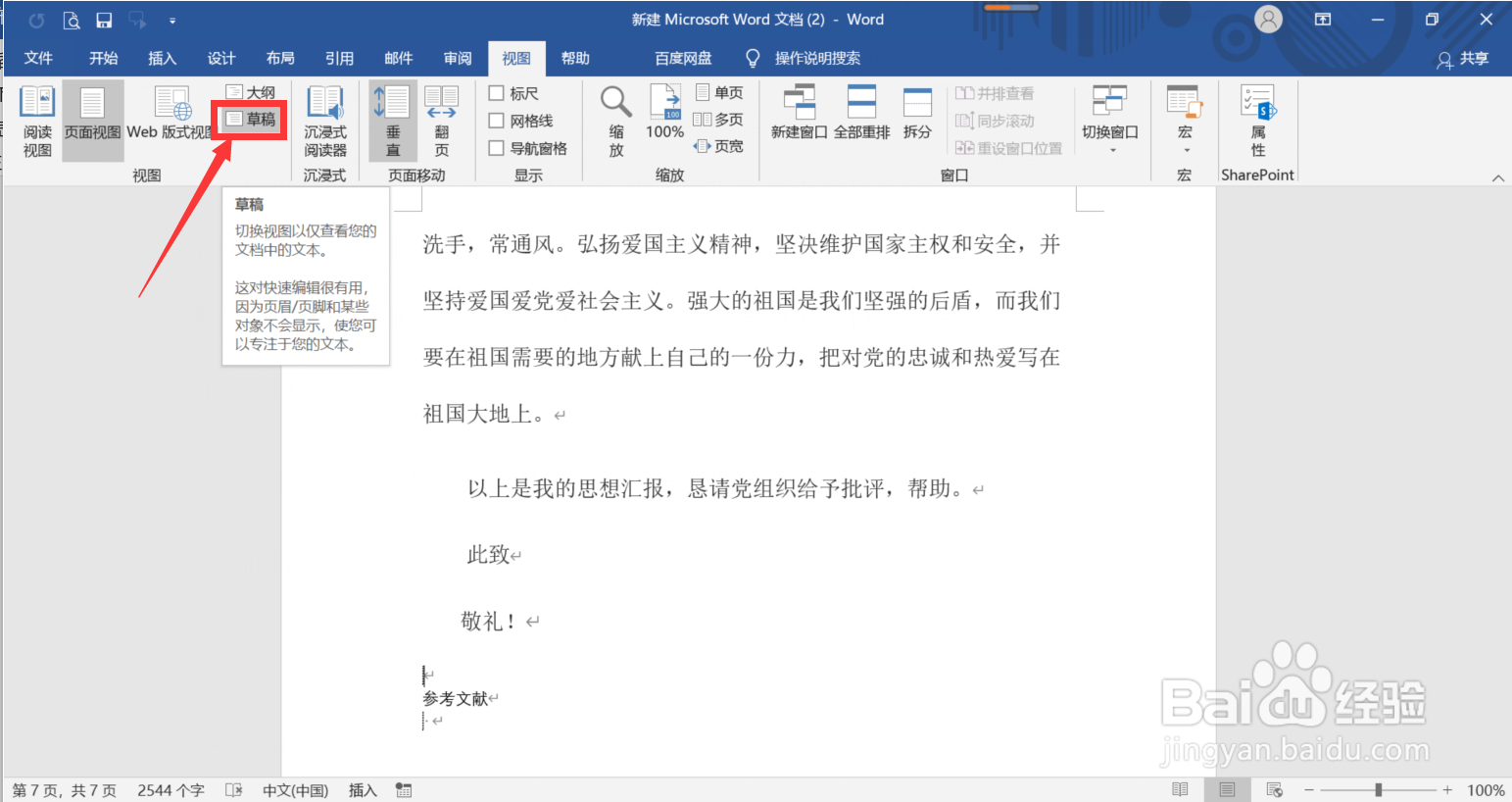
1、第一步:打开Word文档,点击【视图】选项卡

Word如何修改尾注分隔符

2、第二步:点击【草稿】

Word如何修改尾注分隔符

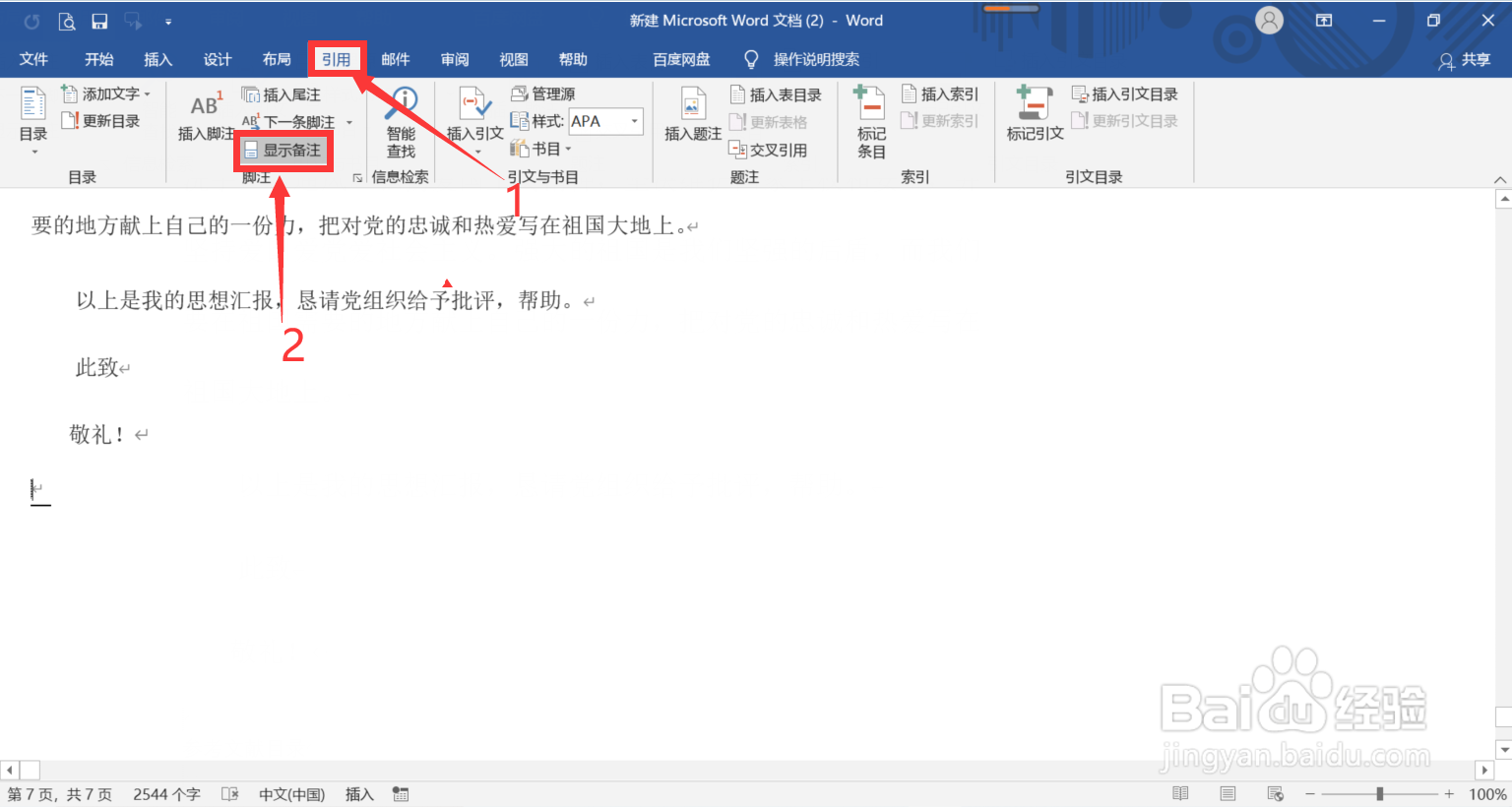
3、第三步:点击【引用】选项卡,点击【显示备注】

Word如何修改尾注分隔符

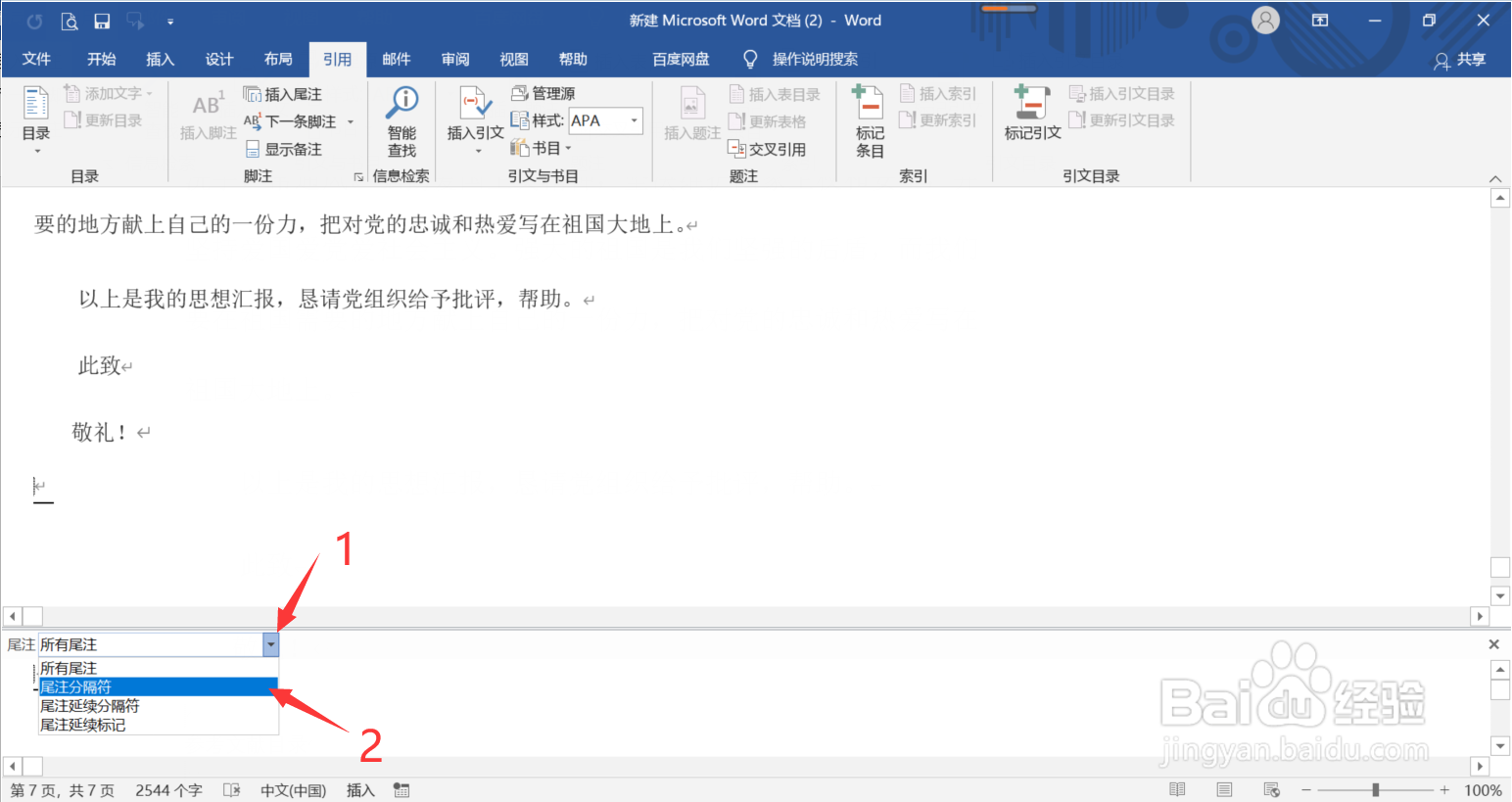
4、第四步:点击尾注右侧的【下拉箭头】,点击【尾注分隔符】

Word如何修改尾注分隔符

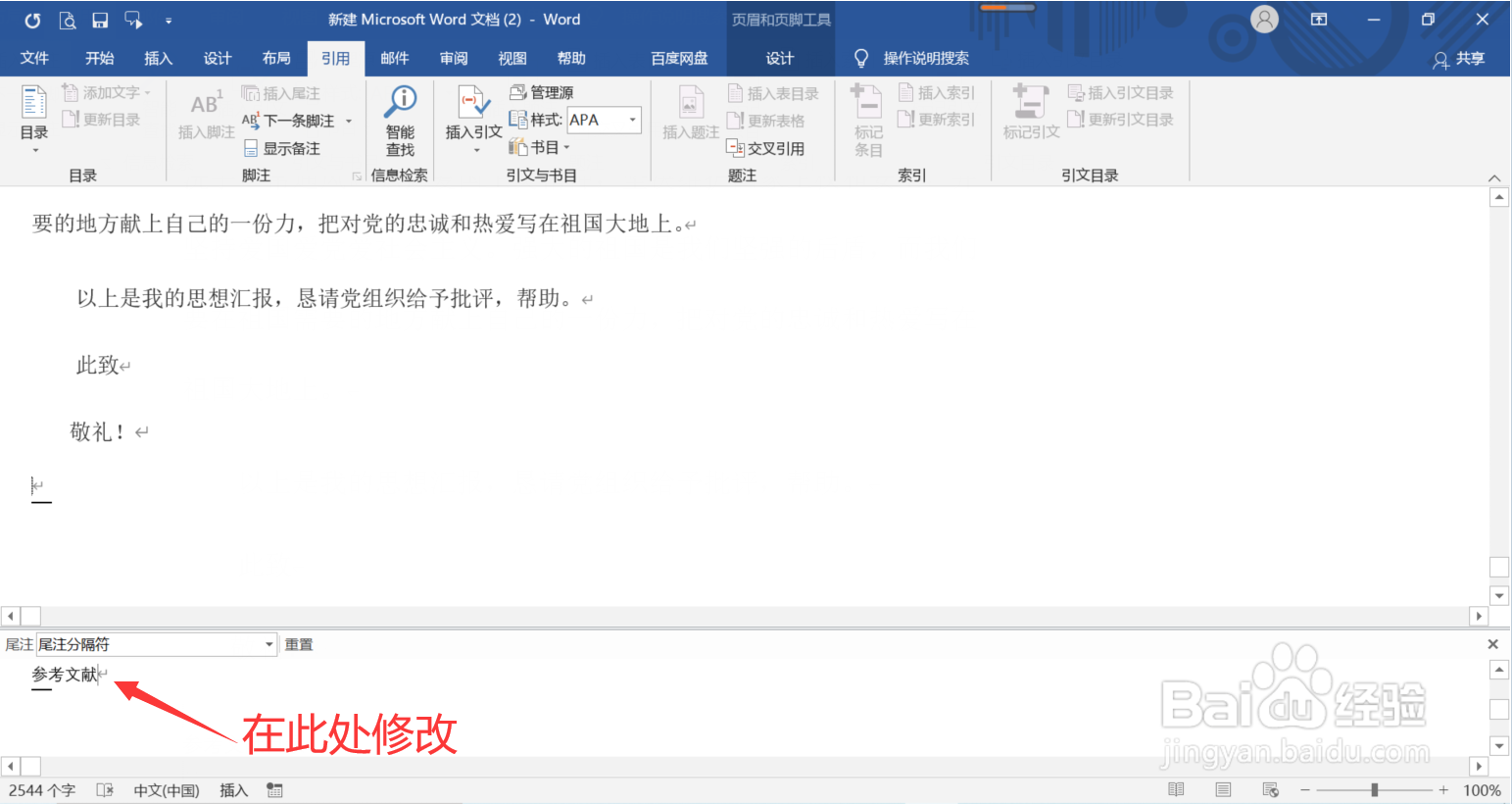
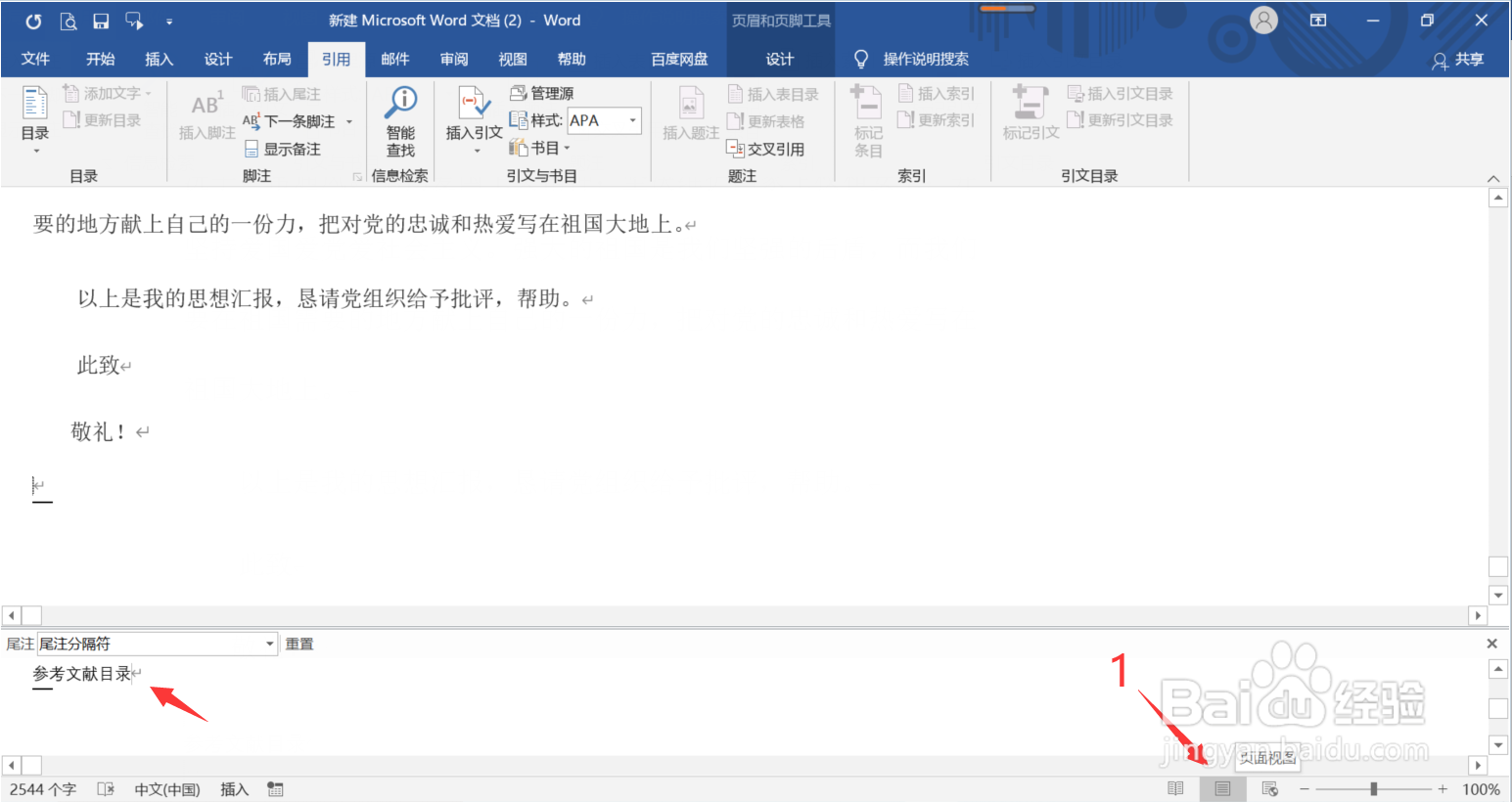
5、第五步:在下图所示位置修改

Word如何修改尾注分隔符

6、第六步:修改完成后,点击【页面视图】快捷按钮(下图箭头所指处)

Word如何修改尾注分隔符

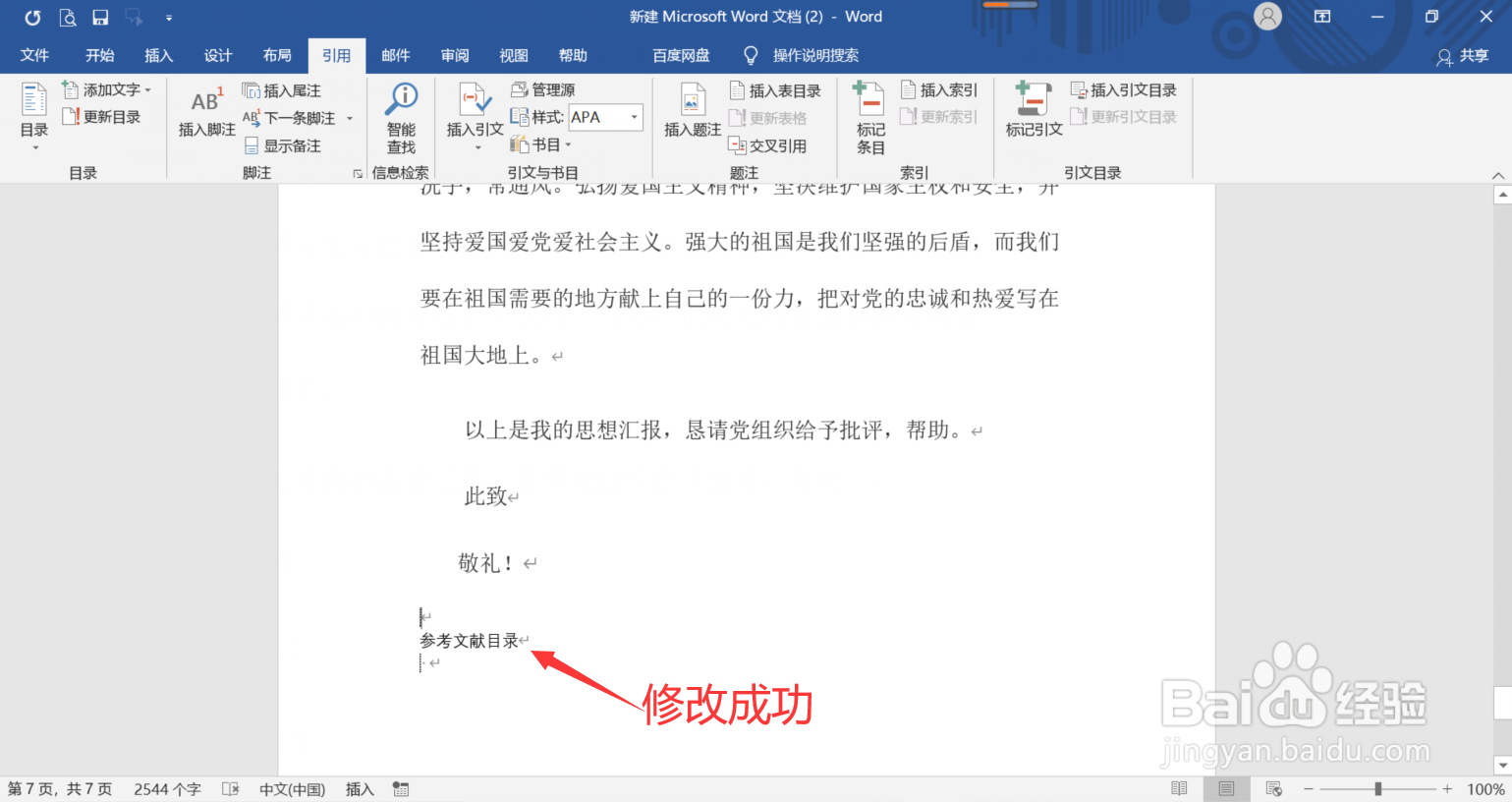
7、第七步:这样,尾注分隔符就修改完成了

Word如何修改尾注分隔符

1、点击【视图】选项卡

2、点击【草稿】

3、点击【引用】选项卡,点击【显示备注】

4、点击尾注右侧的【下拉箭头】,点击【尾注分隔符】

5、在下图所示位置修改

6、修改完成后,点击【页面视图】快捷按钮

7、这样,尾注分隔符就修改完成了

  • WORD中怎么更改脚注的编号样式?
  • Word中如何修改脚注的编号方式
  • 脚注的编号格式怎么改
  • 脚注格式怎么设置[1]
  • 如何把脚注全部变为尾注
  • 热门搜索
    戚继光怎么死的 abcd级车怎么区分 word怎么调整行距 馅饼的面怎么和 怎么修改宽带密码 绞刑是怎么执行的 怎么快速消除黑眼圈 木薯怎么煮才没有毒 江西科技师范大学怎么样 剥怎么组词