简单介绍iphone5S如何截屏。
方法一、通过物理按键截
iphone 手机截屏的物理按键是手机顶部右上角的“锁屏键(关机键)”+底部中间的“小圆圈键 (HOME键)”,如下图标注所示。
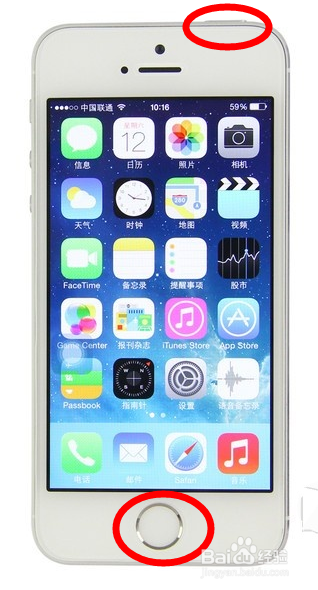
当我们想要对当前屏幕内容进行截屏时,只需要同时按住手机顶部右上角的“锁屏键(关机键)”+底部中间的“小圆圈键(HOME键)”。这时会看到手机屏幕闪一下,并伴有照相的声音。
截屏完了以后,找到手机的“照片”图标,点击打开,如下图所示
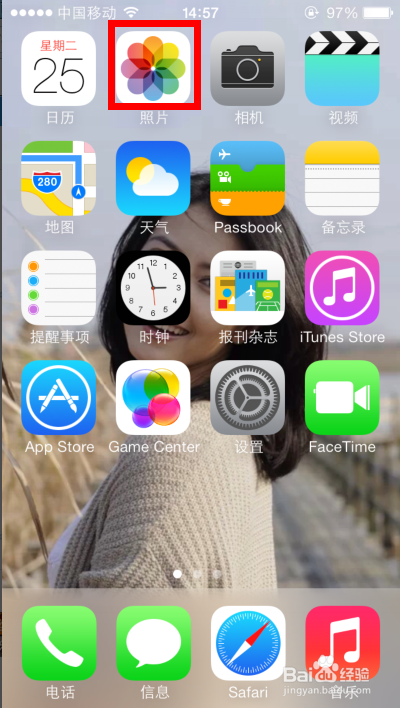
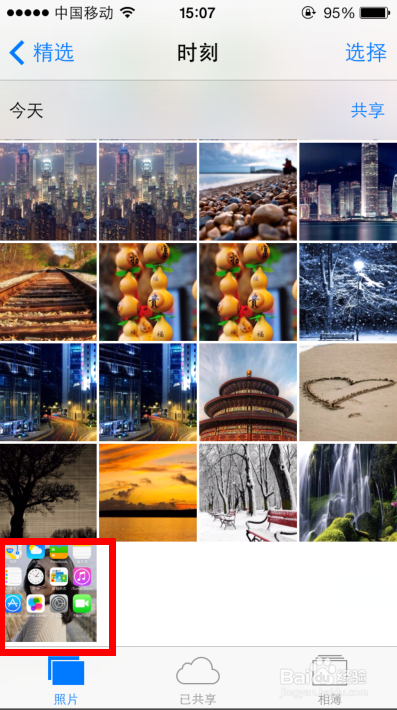
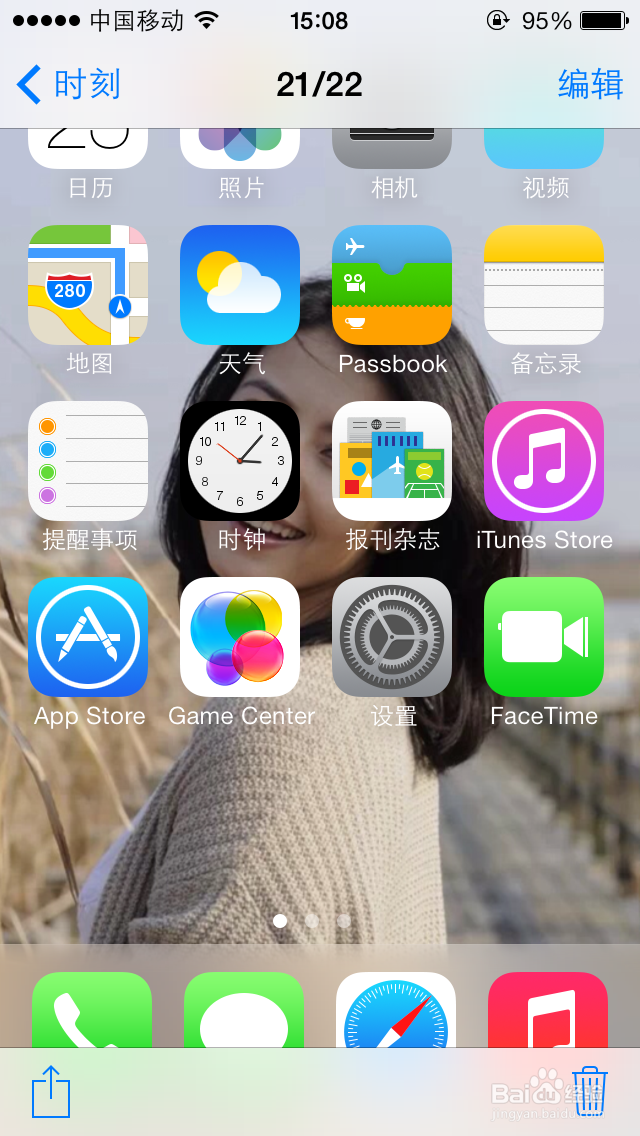
方法二、通过虚拟辅助home键截屏
当我们使用物理按键截屏时要同时按住手机上下二个物理按钮,必须双手同时使用才可以对屏幕截屏。但当我们用虚拟home键来截图时,只需要一只手就可以对屏幕进行截屏了。
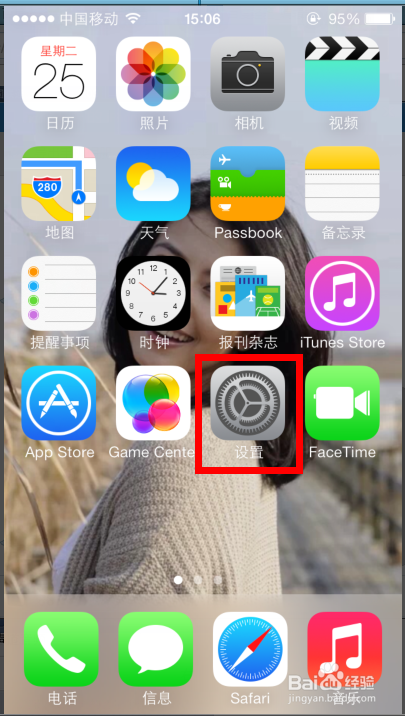
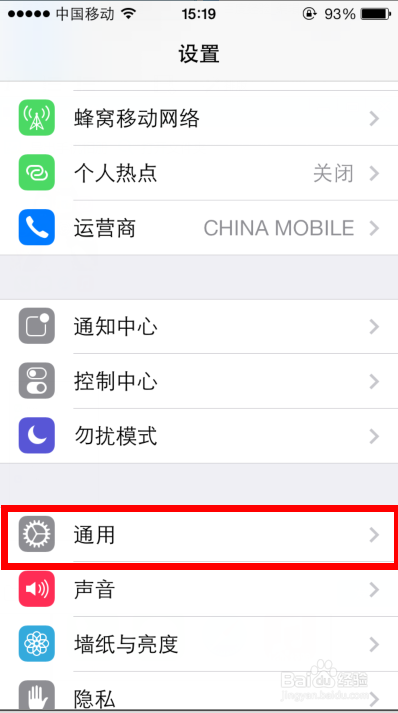
找到 iPhone 上的“设置”图标,点击打开,然后再找到“通用”,点击进入,如下图所示
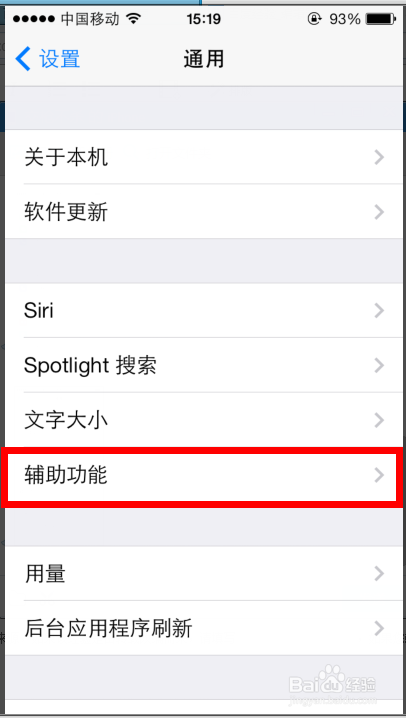
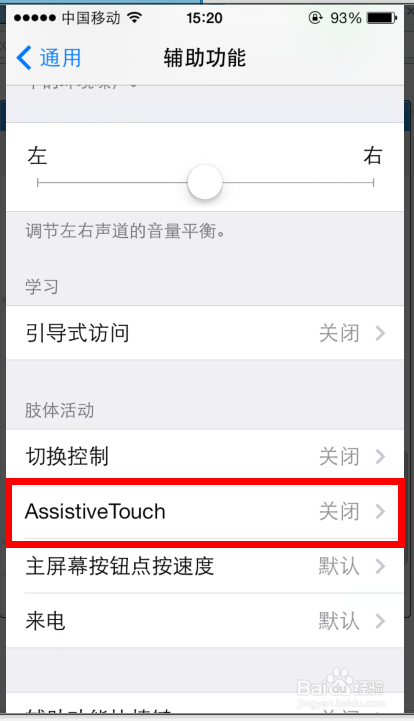
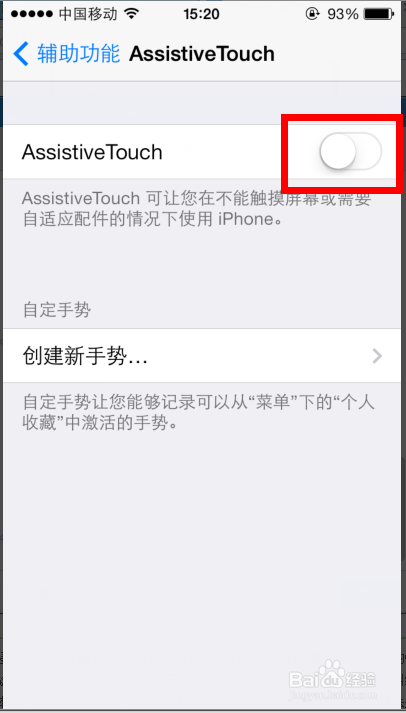
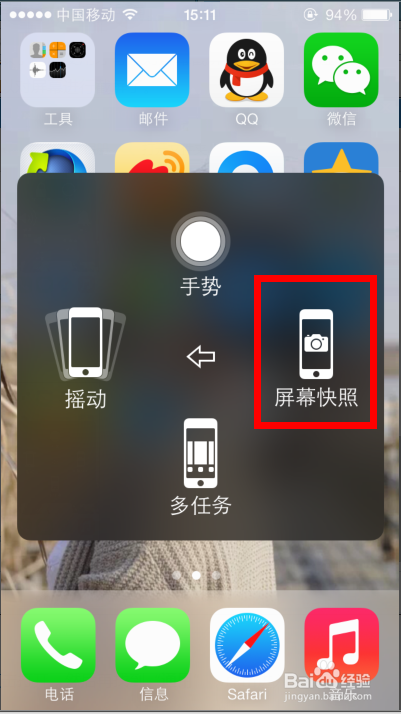
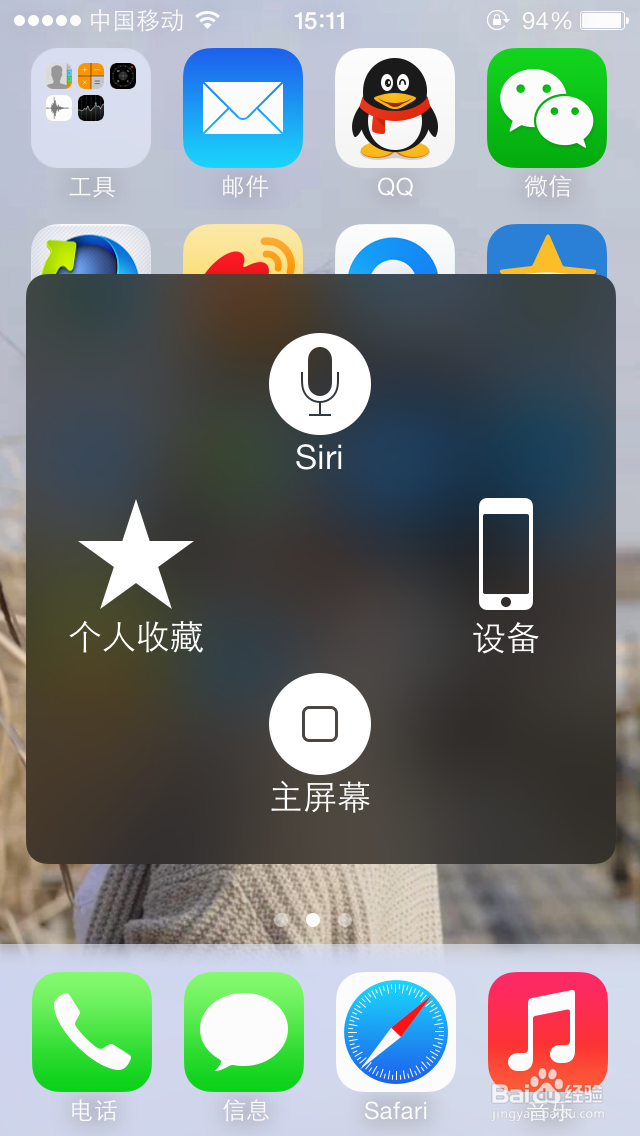
当“Assistive Touch”被激活以后,系统默认会在屏幕的左上角显示一个虚拟辅助按钮的图标。点击这个图标,系统会弹出虚拟辅助按钮界面,如下图所示
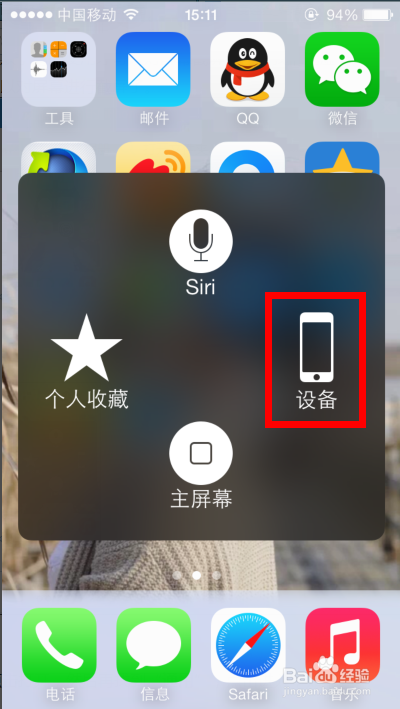
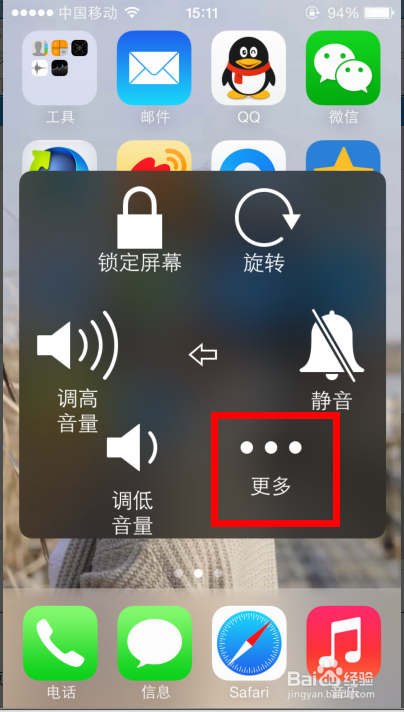
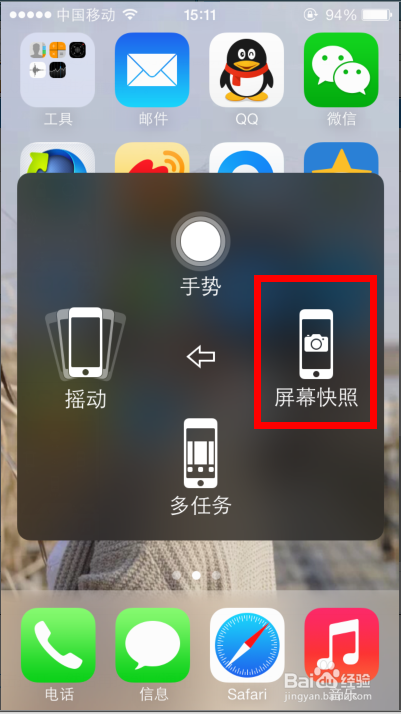
激活“Assistive Touch”以后,请依次点击“设备-更多-屏幕快照”,就可以对当前屏幕内容进行截屏了,如图所示
截屏完成以后,屏幕截图同样还是保存到“照片”里。
