word文档求和怎么操作

 时间:2026-04-27 04:21:36

1、打开我们需要求和的word文档。

word文档求和怎么操作

2、此时我们看到需要将表格中“成绩”求和。

word文档求和怎么操作

3、将鼠标光标移到需要求和的空格里面,点击菜单栏中“表格工具”。

word文档求和怎么操作

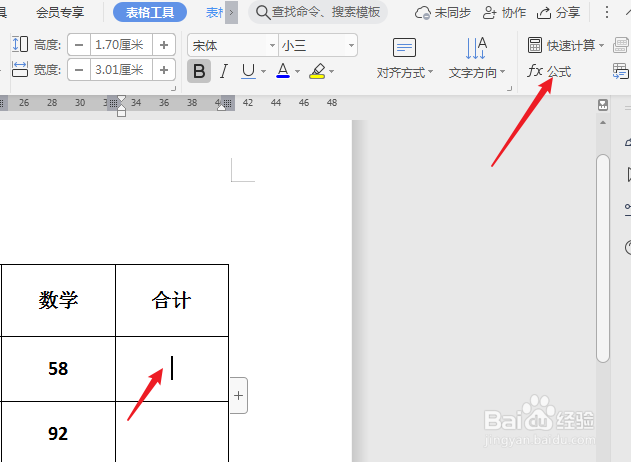
4、在子菜单中点击“公式”。

word文档求和怎么操作

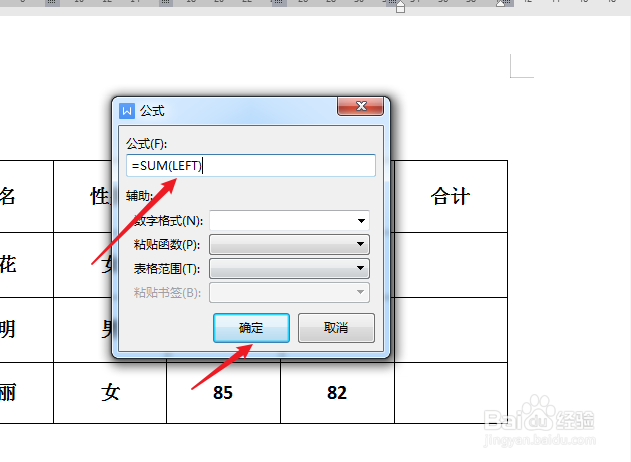
5、在弹出来的选项框中填入公式“=SUM(LEFT)”,点击确定。

word文档求和怎么操作

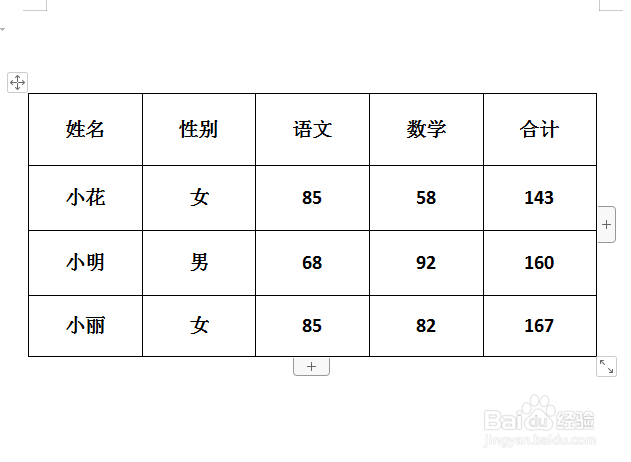
6、word文档求和就完成了。

word文档求和怎么操作

1、1、打开我们需要求和的word文档。

2、此时我们看到需要将表格中“成绩”求和。
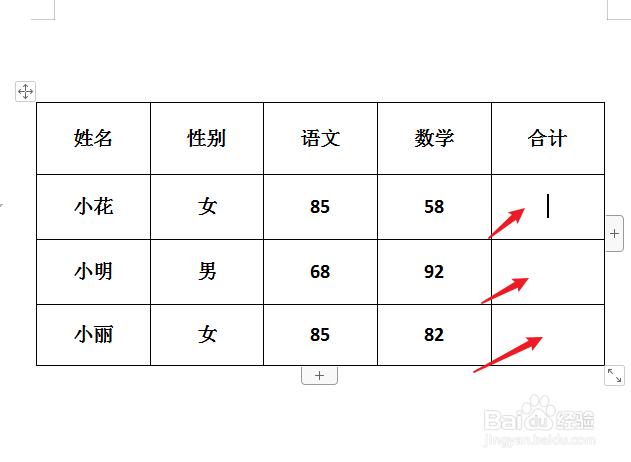
3、将鼠标光标移到需要求和的空格里面,点击菜单栏中“表格工具”。

4、在子菜单中点击“公式”。
5、在弹出来的选项框中填入公式“=SUM(LEFT)”,点击确定。
6、word文档求和就完成了。
  • word文档怎么计算总数
  • word求和公式怎么用
  • word着重号
  • word文档中如何用函数求和
  • 如何在word中给梯形添加三维薄雾浓云效果
  • 热门搜索
    买房子怎么看风水 如何戒烟小妙招 湖南旅游线路 cute怎么读呢 阆中古城在哪里 美味英文怎么说 山东日照旅游 如何挑选海参 怎么安装音频设备 无线路由器怎么设置密码