如何为Word文档首页页面添加艺术型边框样式

 时间:2024-10-12 13:43:33

1、打开待处理的 Word 文档,现需要为文档首页页面添加艺术边框样式。

如何为Word文档首页页面添加艺术型边框样式

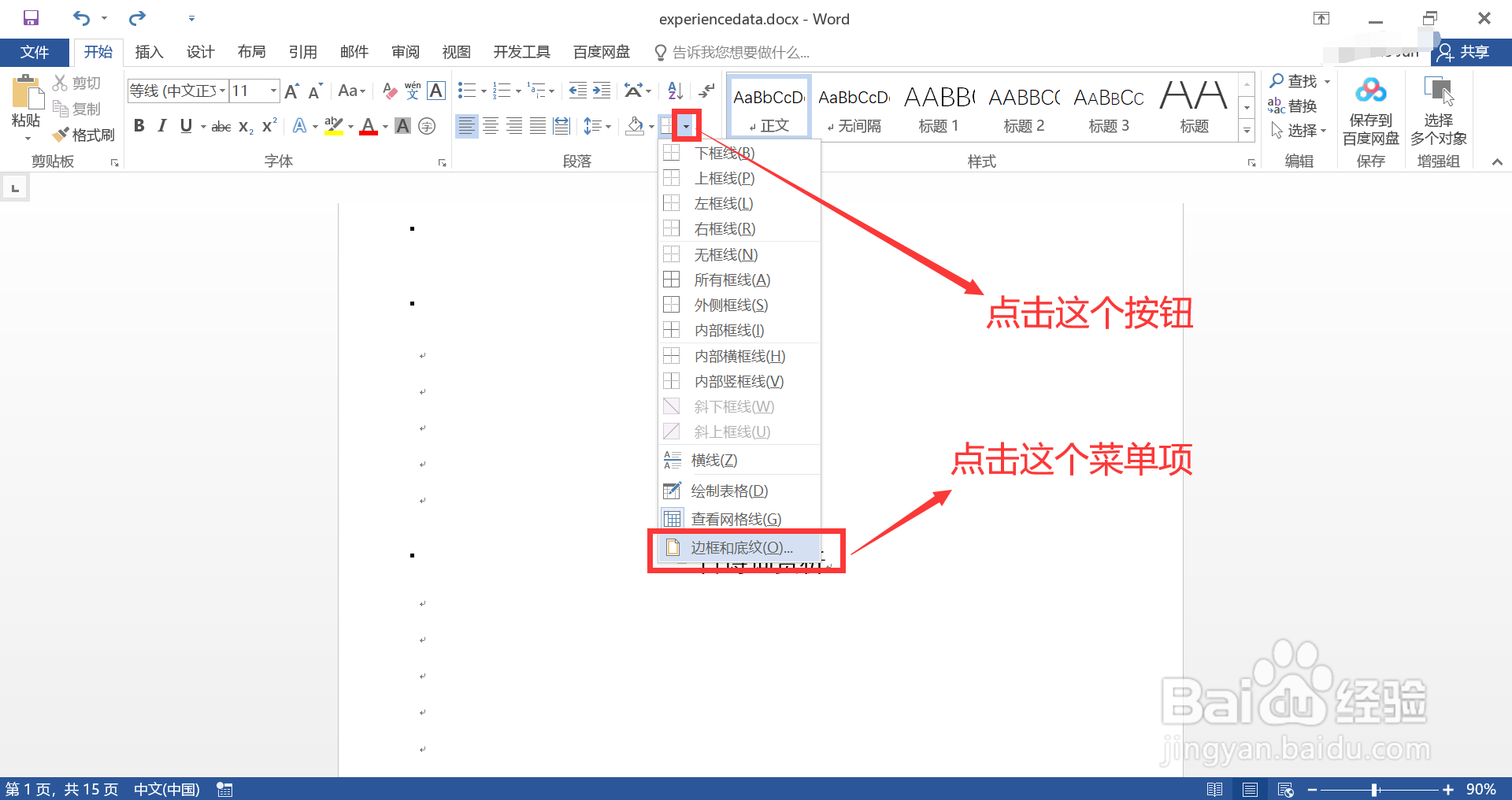
2、点击上方菜单栏的“开始”菜单项;点击功能面板中“边框”按钮旁边的倒三角按钮;在打开的菜单中,点击最下方的“边框和底纹”菜单项。

如何为Word文档首页页面添加艺术型边框样式

3、在打开的窗口中,进行如何配置:1. 点击切换到“页面边框”页签中;2. 左侧“设置”区域选择“方框”选项;3. 中部选择一个粲崛纫鳍预期使用的“艺术型”样式;4. 右侧“应用于”下拉列表选择“本节 - 仅首页”选项;5. 最后点击窗口下方的“确定”按钮。

如何为Word文档首页页面添加艺术型边框样式

4、操作完毕,查看效果,图示,文档中有且只有第一页添加了艺术型边框样式,符合预期。

如何为Word文档首页页面添加艺术型边框样式
  • 怎么修改文档中形状的轮廓样式
  • Word如何为插入艺术字及设置艺术字填充效果
  • PPT图片显示圆形对角白色的效果
  • 如何插入图片应用“棱台形椭圆,黑色”样式
  • word如何给图片添加“金属圆角矩形”图片样式
  • 热门搜索
    越俎代庖是什么意思 去角质是什么意思 健身有什么好处 倾国倾城是什么生肖 1978年属什么 carry什么意思 乙醇是什么 教育是什么 相见恨晚什么意思 羊肉炖什么好吃