CDR X4制作条形码更改字体并转换为无背景文件

 时间:2026-04-22 13:08:28

1、先运行CorelDRAW X4 ,然后在工具栏中找到 

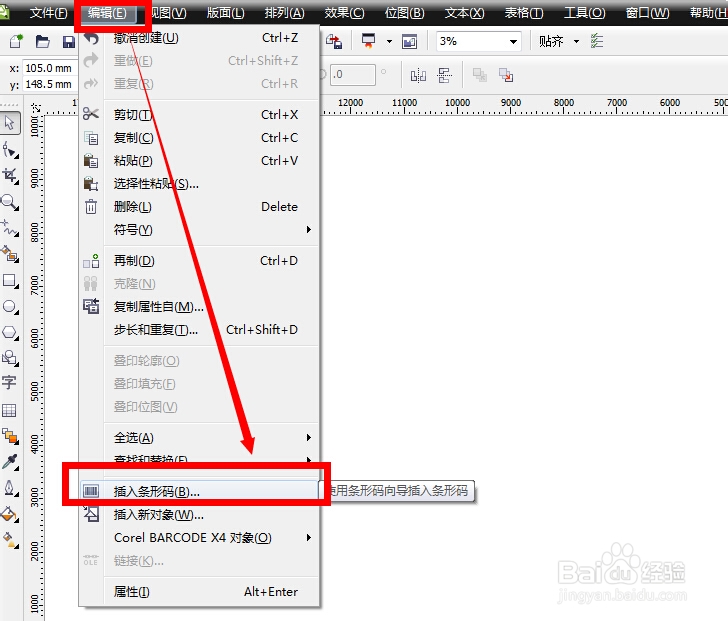
编辑----插入条形码

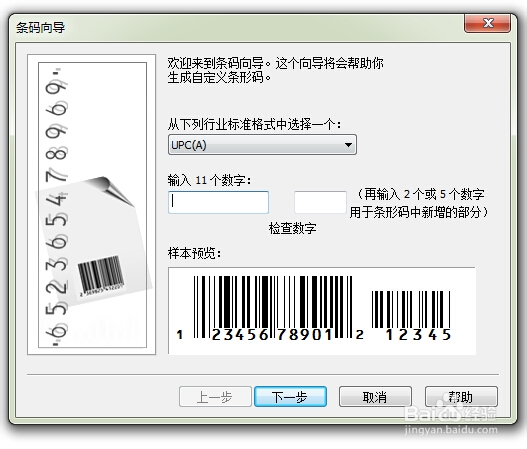
出现条形码向导窗口
CDR X4制作条形码更改字体并转换为无背景文件

CDR X4制作条形码更改字体并转换为无背景文件

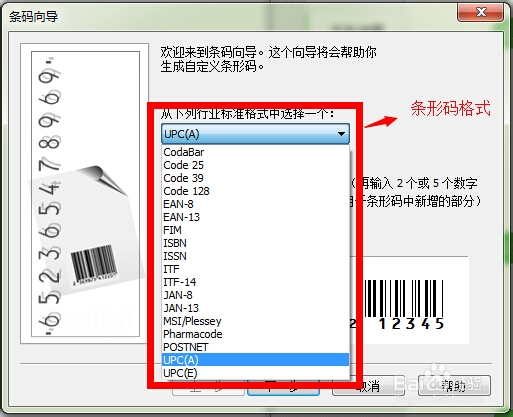
2、1.在从下列行业标准格式中选择你的条形码格式!

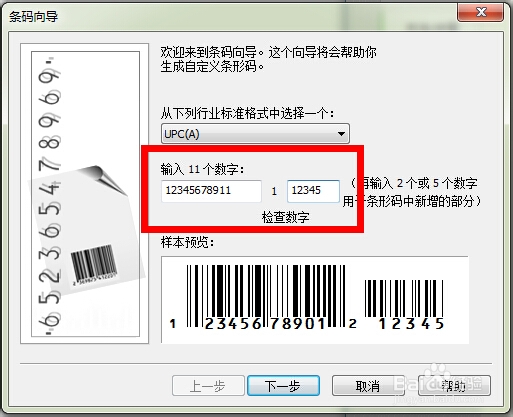
2.在相应的对话框中输入你需要的文字。

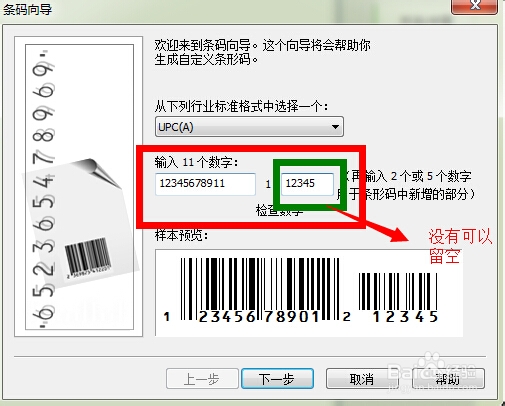
3.有些地方可以留空如何没有的话。

4.点击下一步
CDR X4制作条形码更改字体并转换为无背景文件

CDR X4制作条形码更改字体并转换为无背景文件

CDR X4制作条形码更改字体并转换为无背景文件

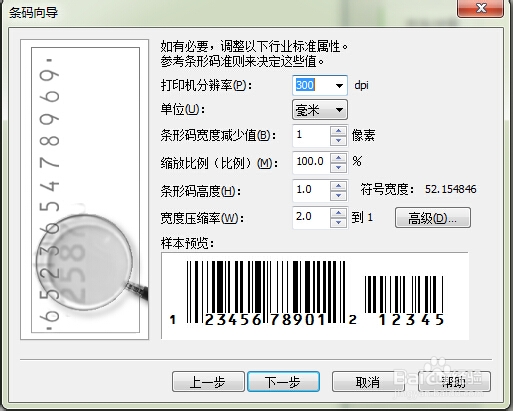
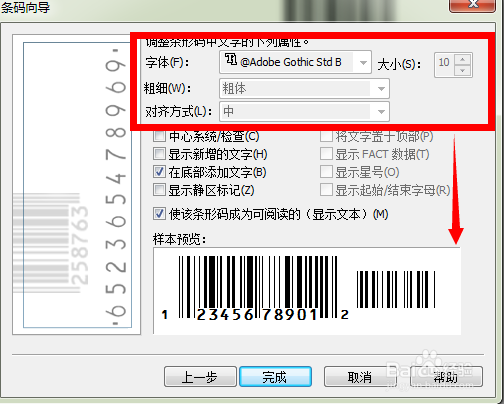
3、根据你的需求进行调节,也可以选择默认。最好是默认。然后点击下一步

CDR X4制作条形码更改字体并转换为无背景文件

4、在这一步大家可以看到字体是无法调整的,我的是中国版本,大家懂得的,有的可以调节,我这个没有办法调节,大家不要慌张,点击完成即可!
CDR X4制作条形码更改字体并转换为无背景文件

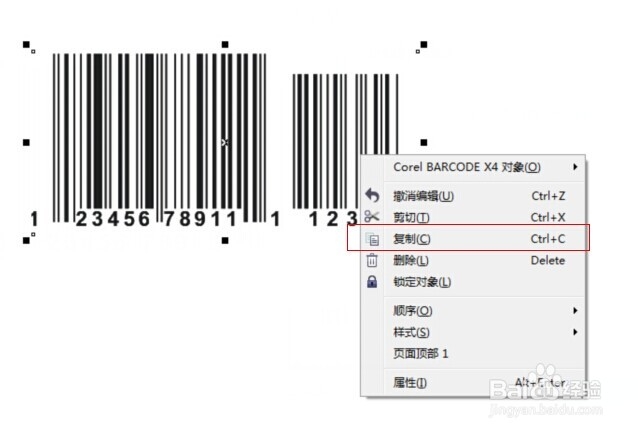
5、看到了插入的条形码,

然后右键点击 复制。

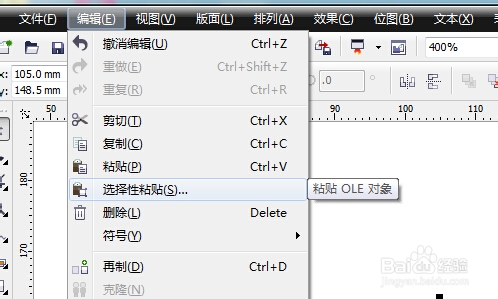
然后在单击工具栏的编辑----选择性粘贴  在对话框中选择 图片(元文件)

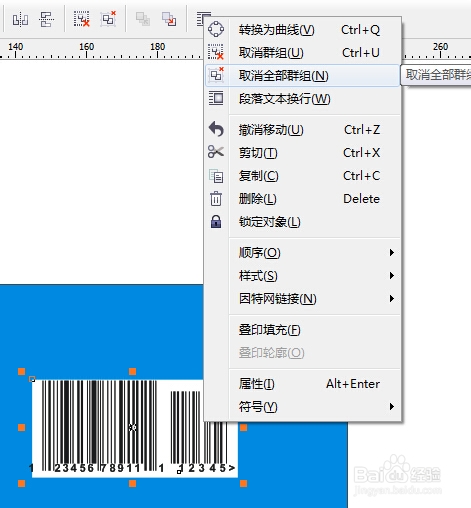
在新复制的条形码上右键点击取消全部群组!删除白色背景即可

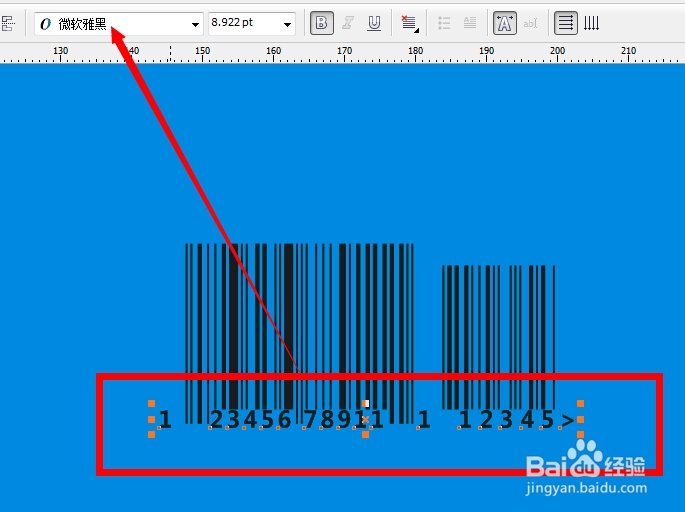
然后选择所有字体,调整字体样式。

OK
CDR X4制作条形码更改字体并转换为无背景文件

CDR X4制作条形码更改字体并转换为无背景文件

CDR X4制作条形码更改字体并转换为无背景文件

CDR X4制作条形码更改字体并转换为无背景文件

  • CorelDRAW2020如何调节图片的尺寸
  • CDR怎样制作立体球效果形状
  • CDR中如何做渐变
  • cdr如何快速画树叶
  • Coreldraw入门详细步骤实例:交通标志
  • 热门搜索
    婴儿不吃奶粉怎么办 题目大全 诗歌朗诵大全 ps怎么改字 北伐战争简介 冰块怎么做 数学手抄报图片大全 手工大全简单又漂亮 窦太后简介 白萝卜汤的做法大全