PS CC2018如何批量修改图片尺寸?

 时间:2026-02-16 17:18:10

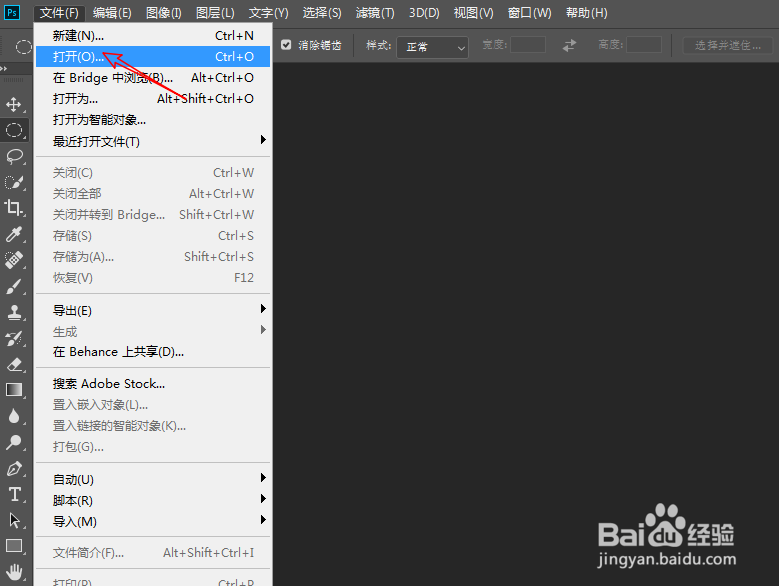
1、依次执行:“文件>打开”选项,打开所有需要调整图像大小的文档。
PS CC2018如何批量修改图片尺寸?

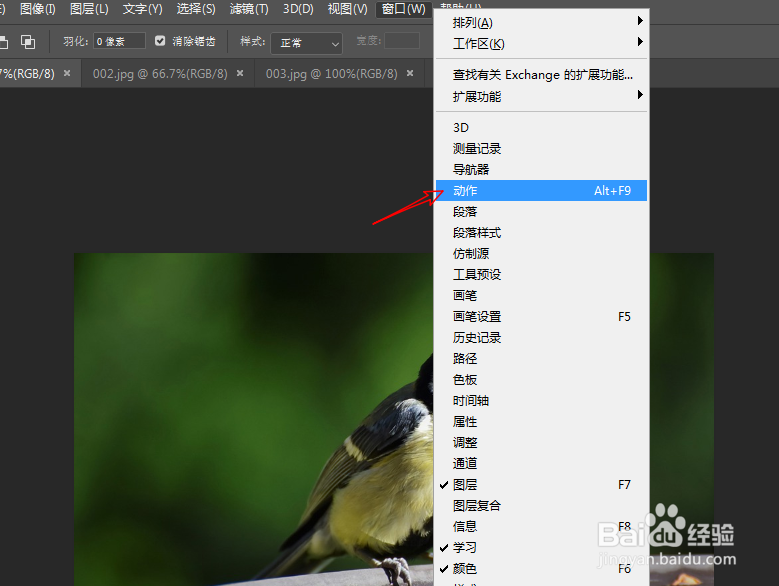
2、在窗口面板下找到“动作”选项,单击鼠标调出动作面板窗口。

PS CC2018如何批量修改图片尺寸?

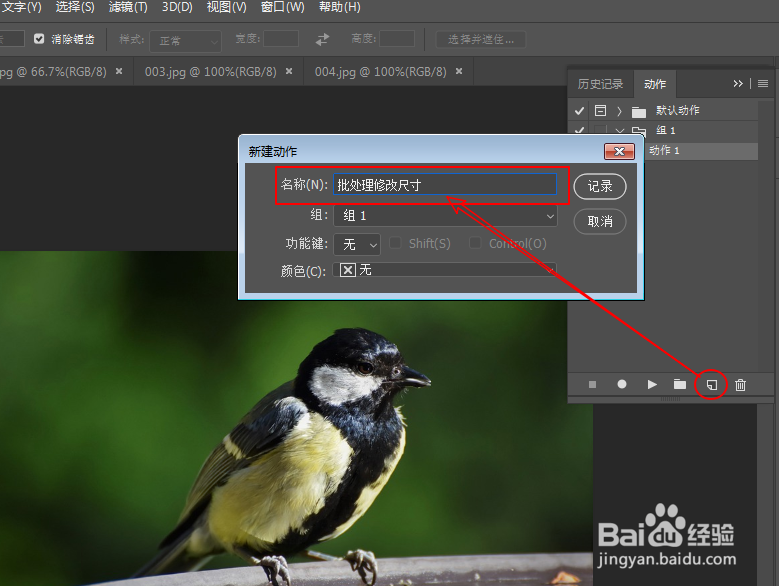
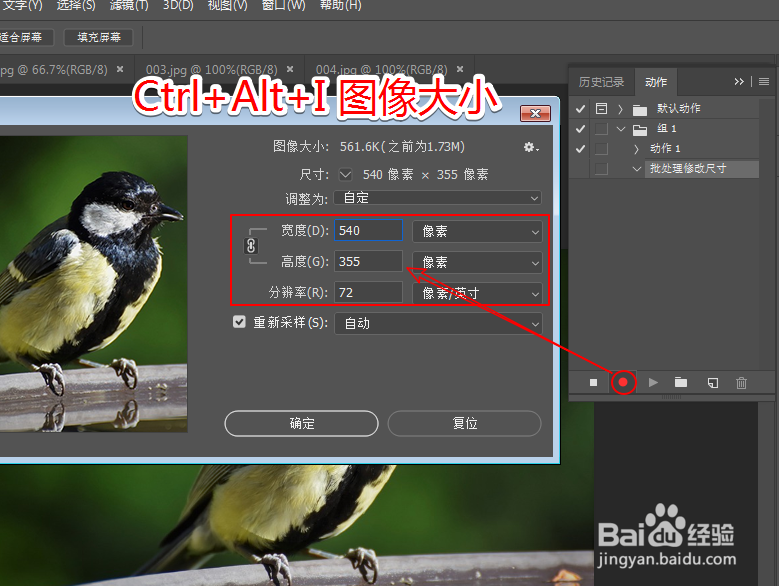
3、在动作面板,新建一个动作并将其进行重命名操作,点击记录按钮。

PS CC2018如何批量修改图片尺寸?

4、按下“Ctrl+Alt+I”组合键,调出图像大小窗口,将图像的大小设为需要批量调整的大小,单击确定即可录制这个动作。
PS CC2018如何批量修改图片尺寸?

5、在动作面板,找到停止按钮,点击停止录制即可。

PS CC2018如何批量修改图片尺寸?

6、依次执行:“文件>自动>批处理”选项,对当前所有打开图片进行调整尺寸的操作。

PS CC2018如何批量修改图片尺寸?

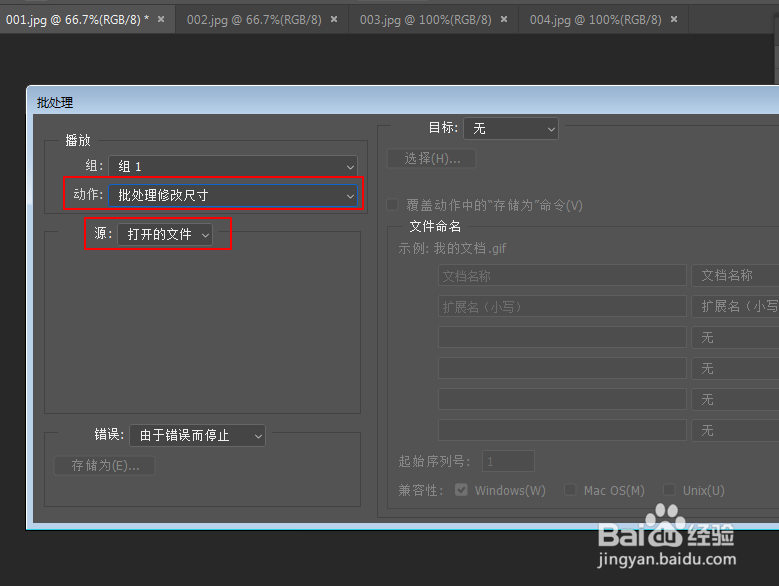
7、在弹出的“批处理”窗口,将动作设为刚才录制的动作,源设为打开的文件,单击“确定”即可批量将所有打开的图片进行处理。
PS CC2018如何批量修改图片尺寸?

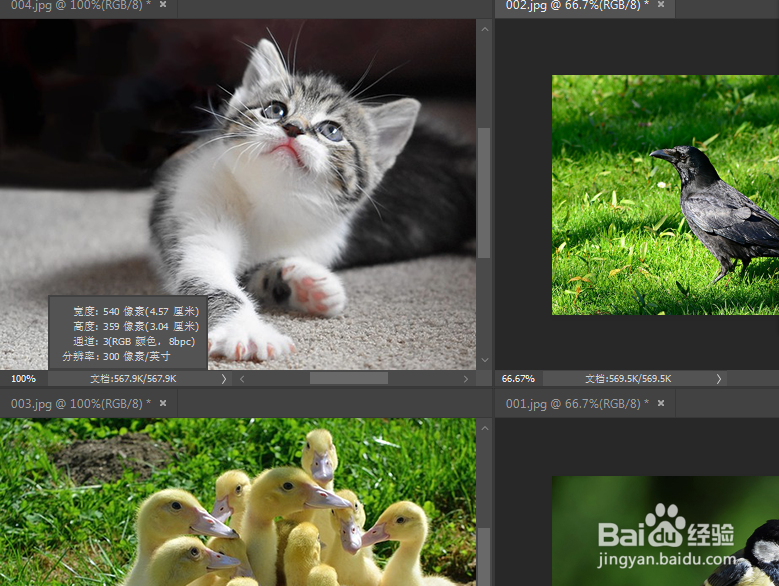
8、最终效果,如下图所示,所有的图片都统一为一个尺寸。

PS CC2018如何批量修改图片尺寸?

  • 用PS给图片换色的最简单的方法
  • PS:如何调整图像的尺寸大小
  • PS 中如何修改图片大小而不变形
  • PS如何将图片尺寸改成固定的尺寸
  • 在PS中如何查看图片尺寸大小
  • 热门搜索
    宏是什么 打新股是什么意思 你的眼怎会看见我心碎是什么歌 可燃冰是什么 两融余额是什么意思 形而上学是什么意思 小太妹是什么意思 88年属什么生肖 爱情到底是什么 执念是什么意思