使用wps版的excel怎么打开或者关闭任务窗格

 时间:2026-02-13 03:15:27

1、1.打开excel,如下图:

使用wps版的excel怎么打开或者关闭任务窗格

2、2.这时我们可以看到表格左侧的任务窗格,如下图:

使用wps版的excel怎么打开或者关闭任务窗格

3、3.将鼠标移动到最右边任意位置,点击下去,就会看到任务表格右边的任务窗格隐藏了,如下图:
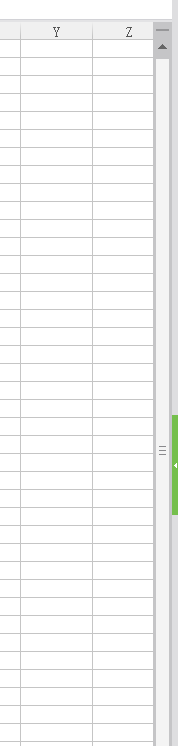
使用wps版的excel怎么打开或者关闭任务窗格

4、4.此时,如果我们想让任务窗格再次显示出来,只需要将鼠标再次移动到最右边任意位置,点击下去,就可以看到表格右边的任务窗格显示出来了,如下图:

使用wps版的excel怎么打开或者关闭任务窗格

5、5.如果你在有任务窗格的情况下将鼠标放到表格右侧中间的绿色线上,上边会有点击关闭任务窗格的提示,如下图:

使用wps版的excel怎么打开或者关闭任务窗格

6、6.如果你在没有任务窗格的情况下将鼠标放到表格右侧中间的绿色线上,上边会有点击展开任务窗格的提示,如下图:
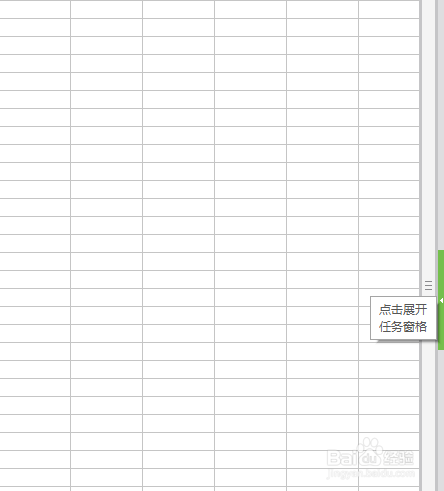
使用wps版的excel怎么打开或者关闭任务窗格

  • 怎样把excel的单元格进行双色填充
  • PPT怎么设置动画窗格飞入速度?
  • Excel 365如何给偶数列填充颜色
  • 如何粘贴表格到文档后数据同步更新
  • Excel美化图表的设置方法
  • 热门搜索
    亲爱的热爱的什么时候播出 神出鬼没的意思 沁人心脾的意思是什么 分水岭是什么意思 恭喜乔迁的祝福语 开网店卖什么最畅销 作壁上观的意思 玩lol需要什么配置 york是什么意思 什么是j2ee