win10微软五笔输入法怎么设置五笔拼音混输

 时间:2026-02-13 06:01:19

1、先在电脑上找到左下角的“开始”图标,用鼠标右键点击它,在弹出的菜单选项里再左键点击“设置”来打开windows设置。

win10微软五笔输入法怎么设置五笔拼音混输

2、打开Windows设置后,再点击“时间和语言”。

win10微软五笔输入法怎么设置五笔拼音混输

3、在时间和语言界面的左边再点击“区域和语言”。

win10微软五笔输入法怎么设置五笔拼音混输

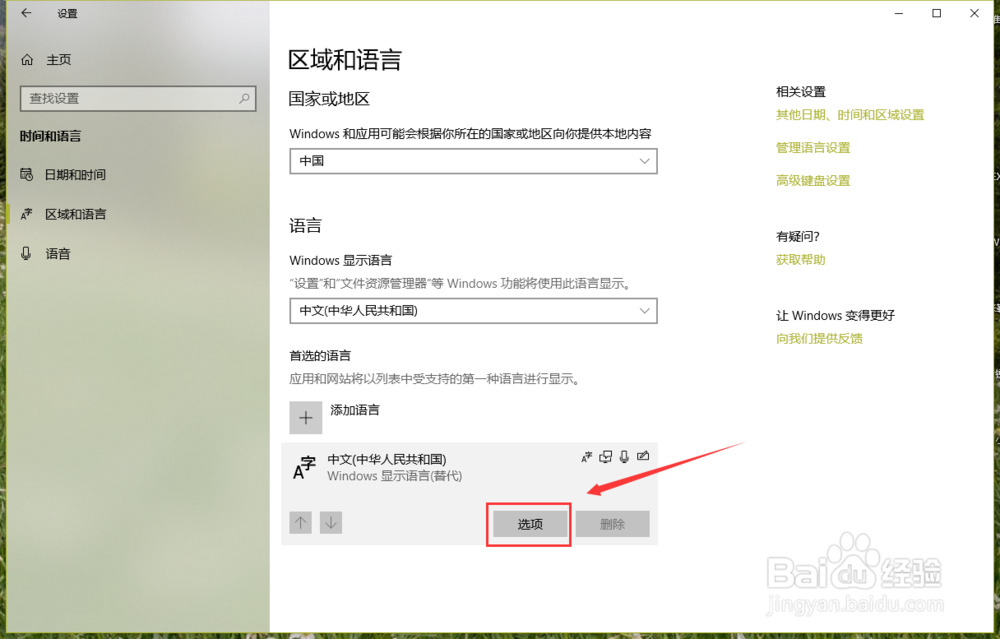
4、在区域和语言里找到下方的“中文(中华人民共和国)”,

点击它之后再点击显示出来的“选项”。

win10微软五笔输入法怎么设置五笔拼音混输

win10微软五笔输入法怎么设置五笔拼音混输

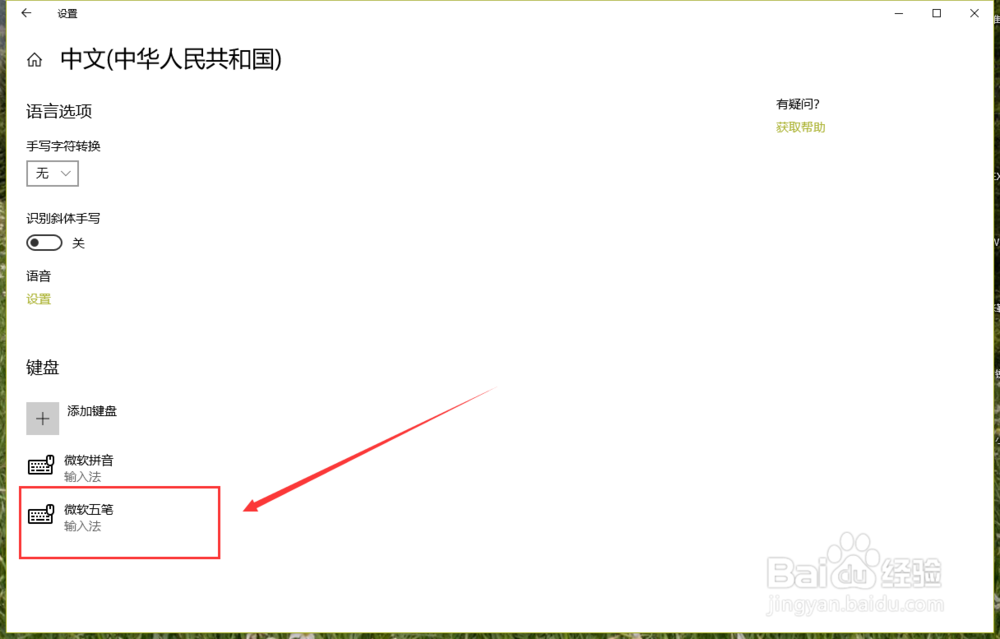
5、进入“中文(中华人民共和国)”界面后就可以看到下方的“微软五笔”输入法

点击“微软五笔”输入法,点击后会显示出“选项”按钮,再点击“选项”。
win10微软五笔输入法怎么设置五笔拼音混输

win10微软五笔输入法怎么设置五笔拼音混输

6、点击“选项”就进入了微软五笔的设置界面,在选择输入模式那里点击“五笔拼音混输”即可。

在下方红框还有更多关于五笔拼音混输的功能设置,可依照个人输入习惯或喜好设置。

win10微软五笔输入法怎么设置五笔拼音混输

  • win10状态栏怎么调回下方
  • win10系统开启微软自带五笔输入法
  • Windows7简易版怎么升级为旗舰版
  • win7怎么看虚拟内存
  • 火绒怎么查看已安装补丁
  • 热门搜索
    怎么容易怀孕 前戏应该怎么做 怎么洗衣服 微信群里怎么拍一拍 163邮箱格式怎么写 活动报道怎么写 怎么看电脑ip地址 嘴里面苦是怎么回事 小学家长评语怎么写 普通话怎么报名