1、如图所示,这里打开软件,然后点击左上角新建图纸,选择3D打开即可。


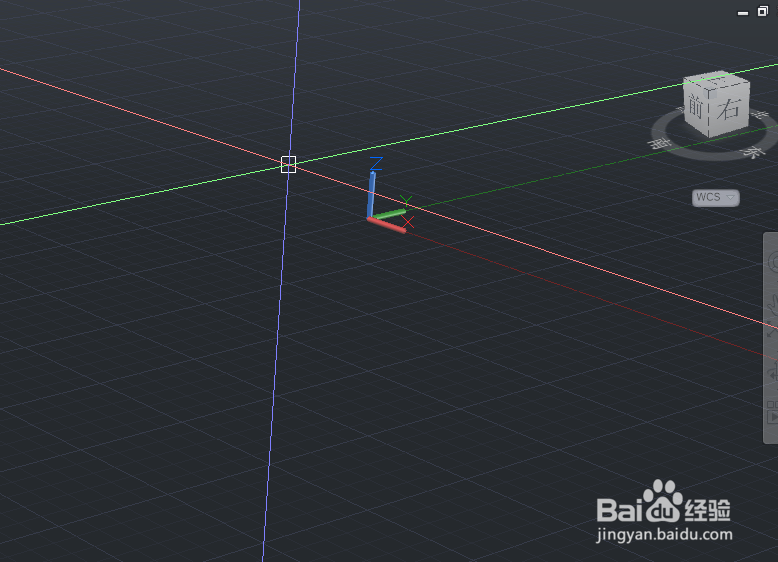
2、如图所示,这里进入之后虽然是三维视角,但是需要调整一个工作环境。

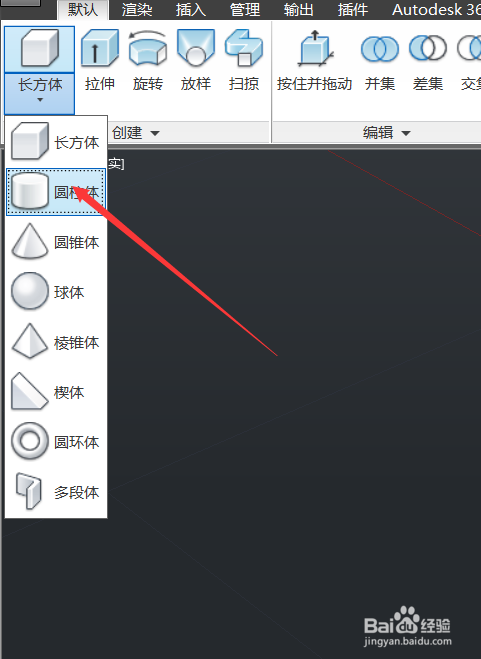
3、然后在图示位置中的左上角,然后选择圆柱体,进行绘制即可。
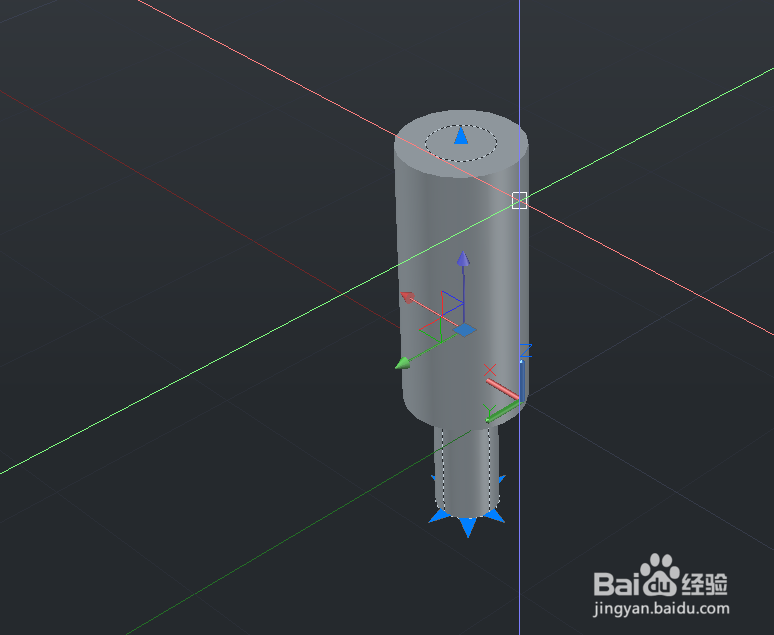
4、绘制两个如图所示,然后将两个移动到同一个轴线上。
5、或者,你可以通过使用c命令,绘制两个同心圆,和一个纵向的轴线,然后使用掠过命令绘制。


6、绘制完成之后,使用差集命令,即可去除中心的相交部分,即可绘制完成空心圆柱管道。


时间:2026-04-23 21:25:33
1、如图所示,这里打开软件,然后点击左上角新建图纸,选择3D打开即可。
2、如图所示,这里进入之后虽然是三维视角,但是需要调整一个工作环境。
3、然后在图示位置中的左上角,然后选择圆柱体,进行绘制即可。
4、绘制两个如图所示,然后将两个移动到同一个轴线上。
5、或者,你可以通过使用c命令,绘制两个同心圆,和一个纵向的轴线,然后使用掠过命令绘制。
6、绘制完成之后,使用差集命令,即可去除中心的相交部分,即可绘制完成空心圆柱管道。
