PS剪切蒙版快速使用

 时间:2026-04-25 05:24:16

1、打开PS,新建空白背景,选择圆角矩形工具,绘制图形,点击确定,如图

PS剪切蒙版快速使用

2、复制图形,多次复制,如图

PS剪切蒙版快速使用

3、再次复制图形,如图 

PS剪切蒙版快速使用

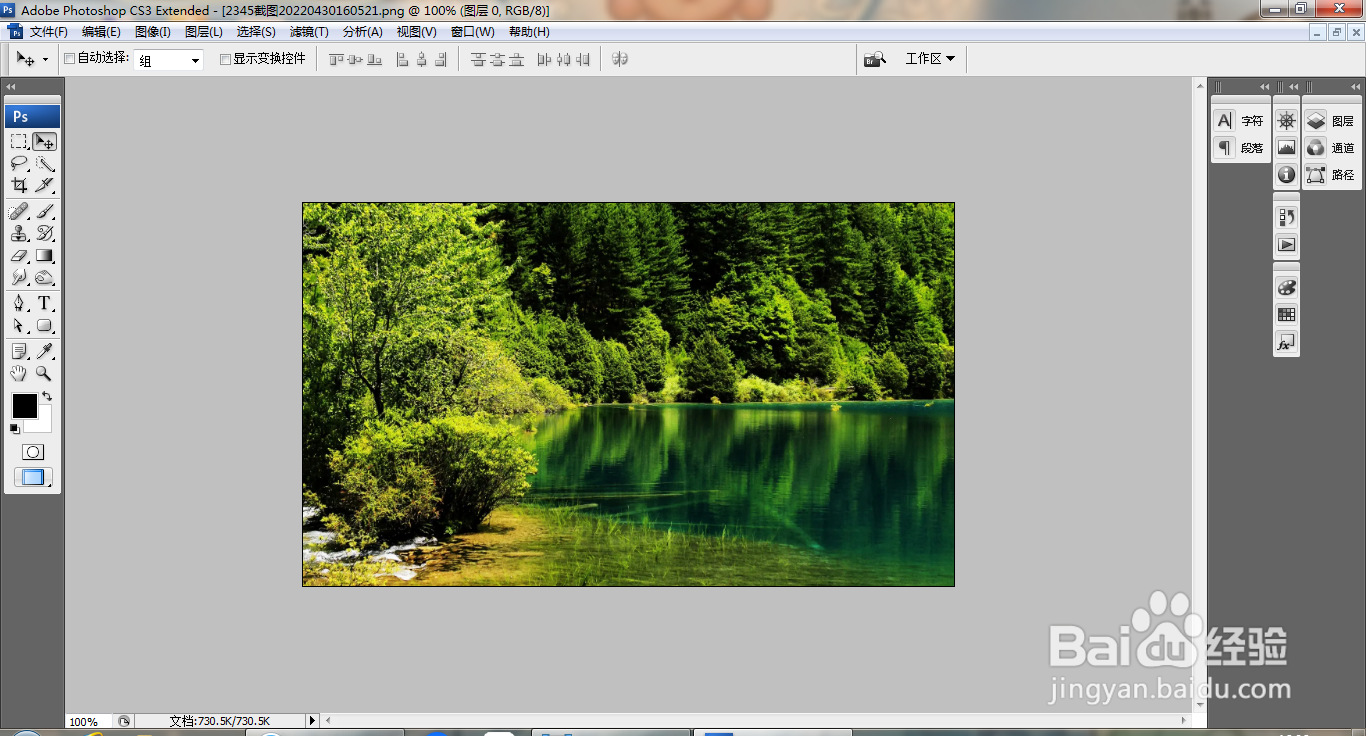
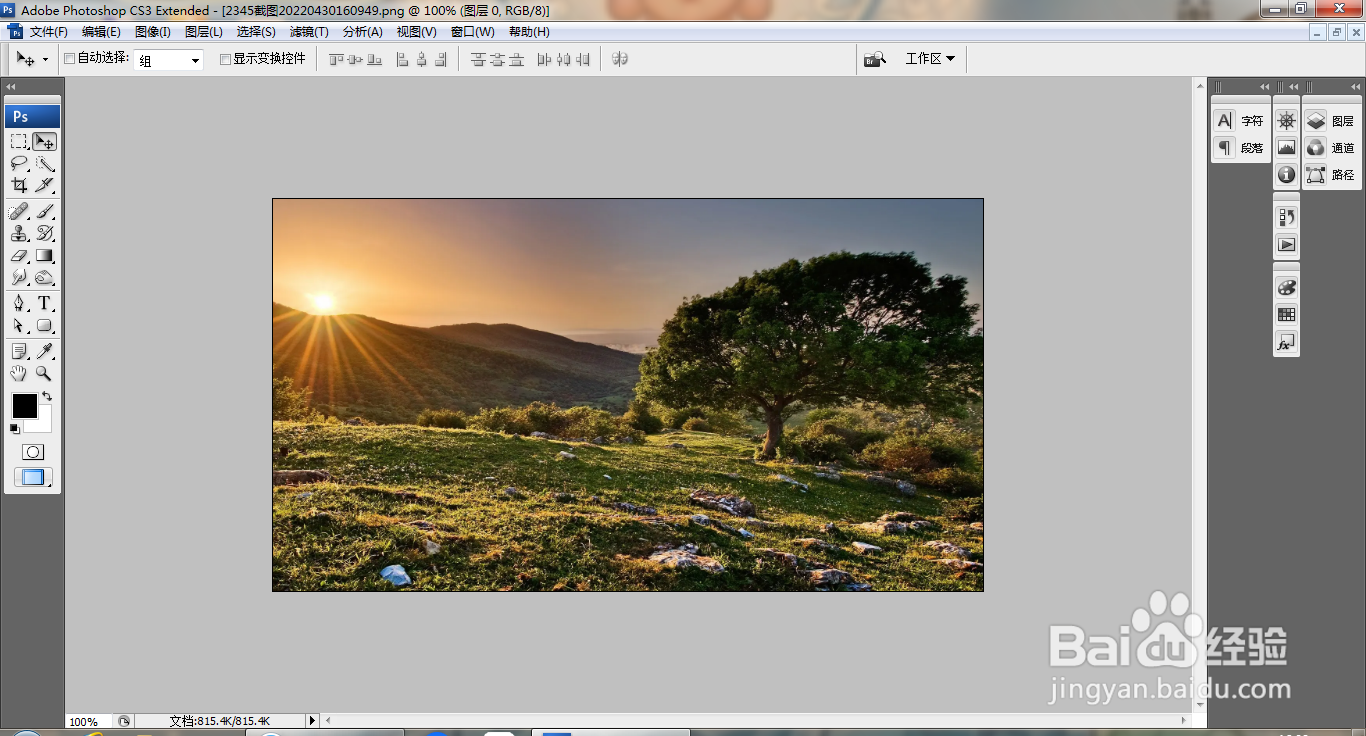
4、打开风景图片,如图

PS剪切蒙版快速使用

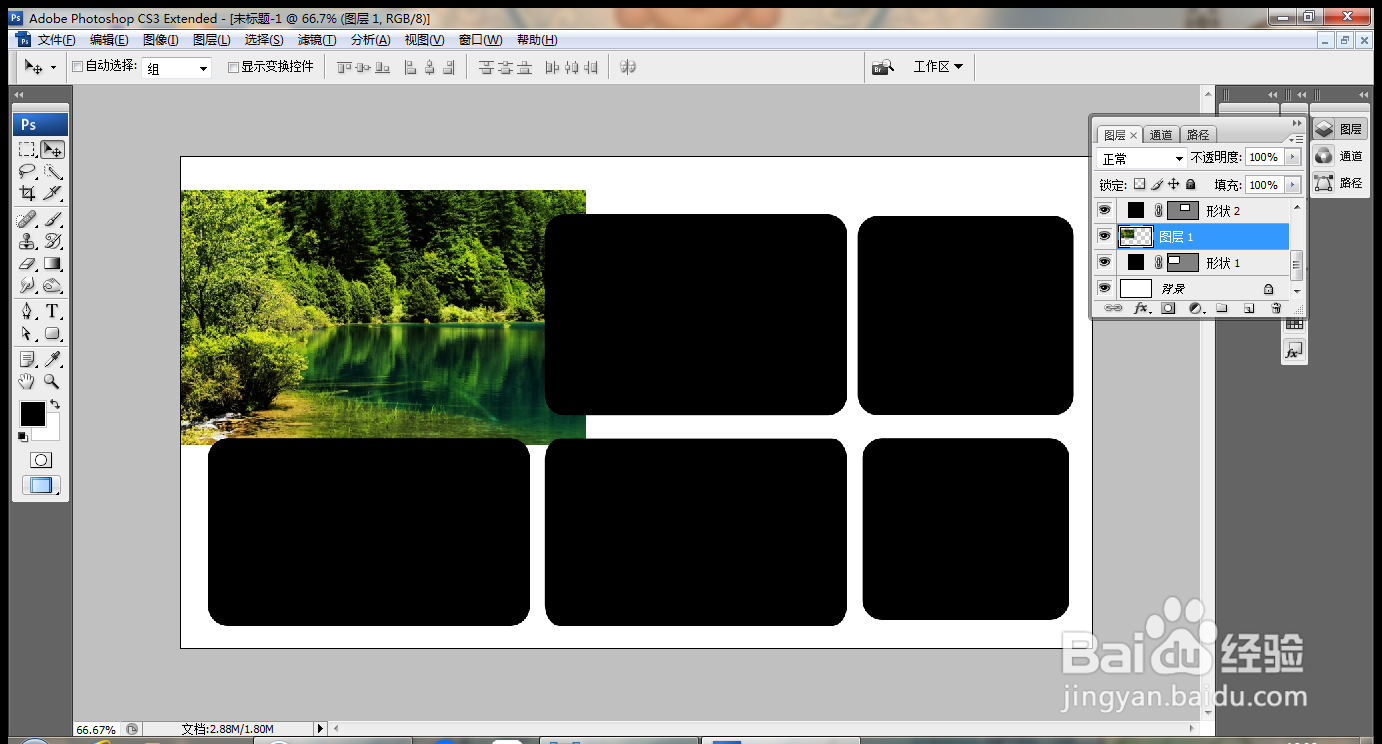
5、将风景图片移动到蒙版上面,按alt键设置剪切蒙版,如图

PS剪切蒙版快速使用

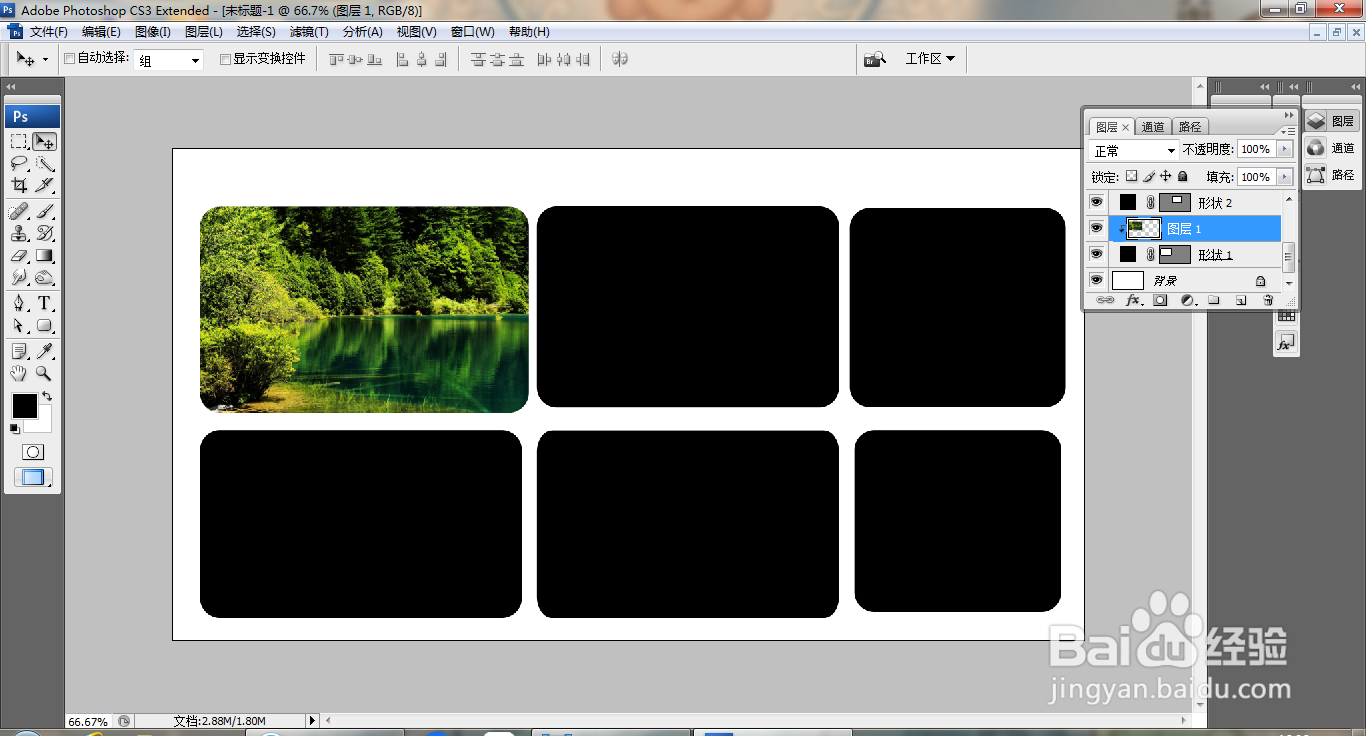
6、再次按alt键剪切蒙版,如图

PS剪切蒙版快速使用

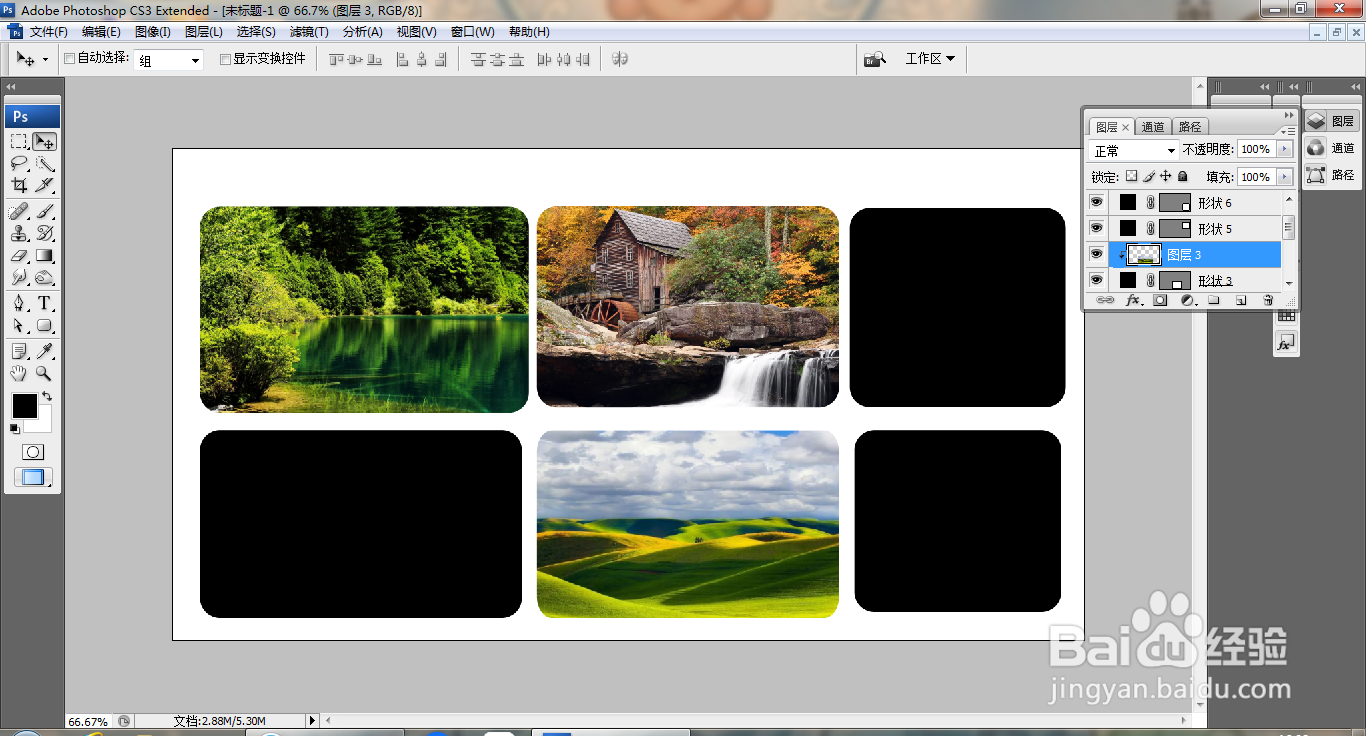
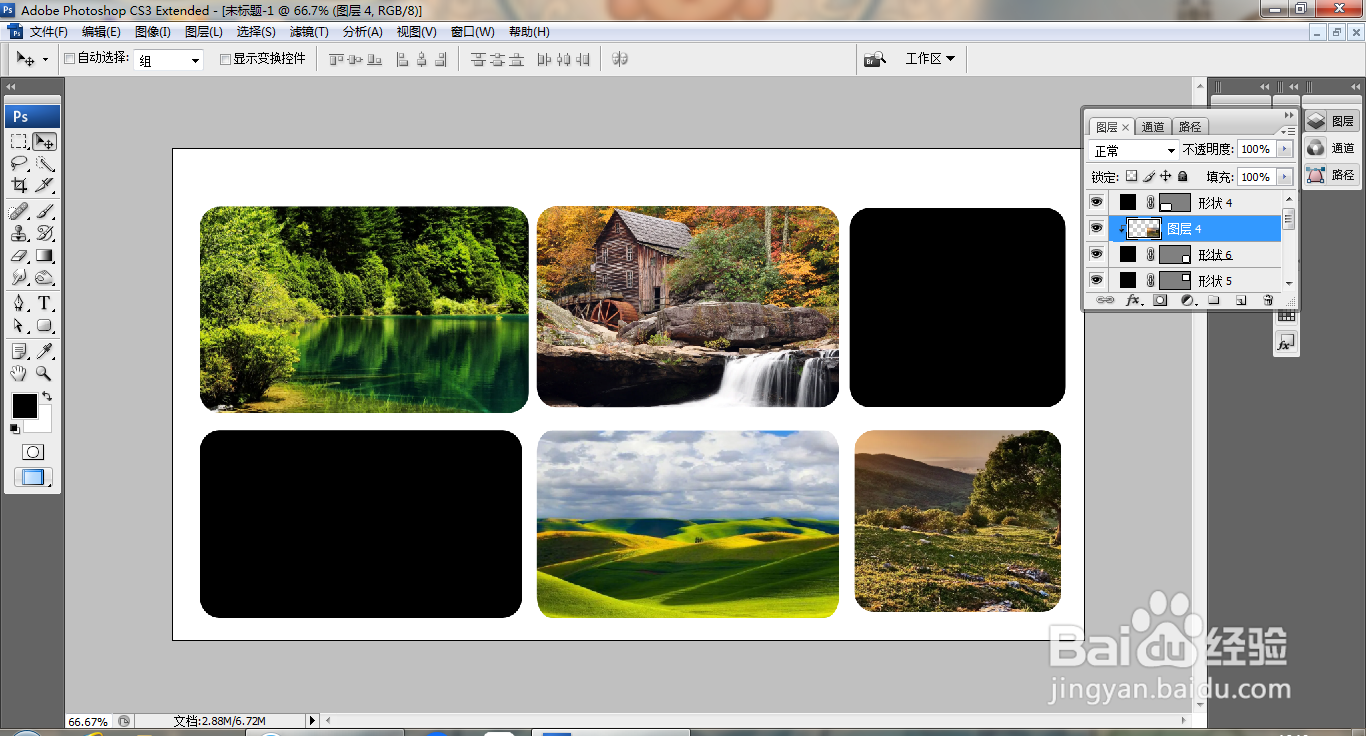
7、打开图片,按alt键设置剪切蒙版,如图

PS剪切蒙版快速使用

8、再次打开图片,按alt键设置剪切蒙版,如图 

PS剪切蒙版快速使用

9、打开图片,如图

PS剪切蒙版快速使用

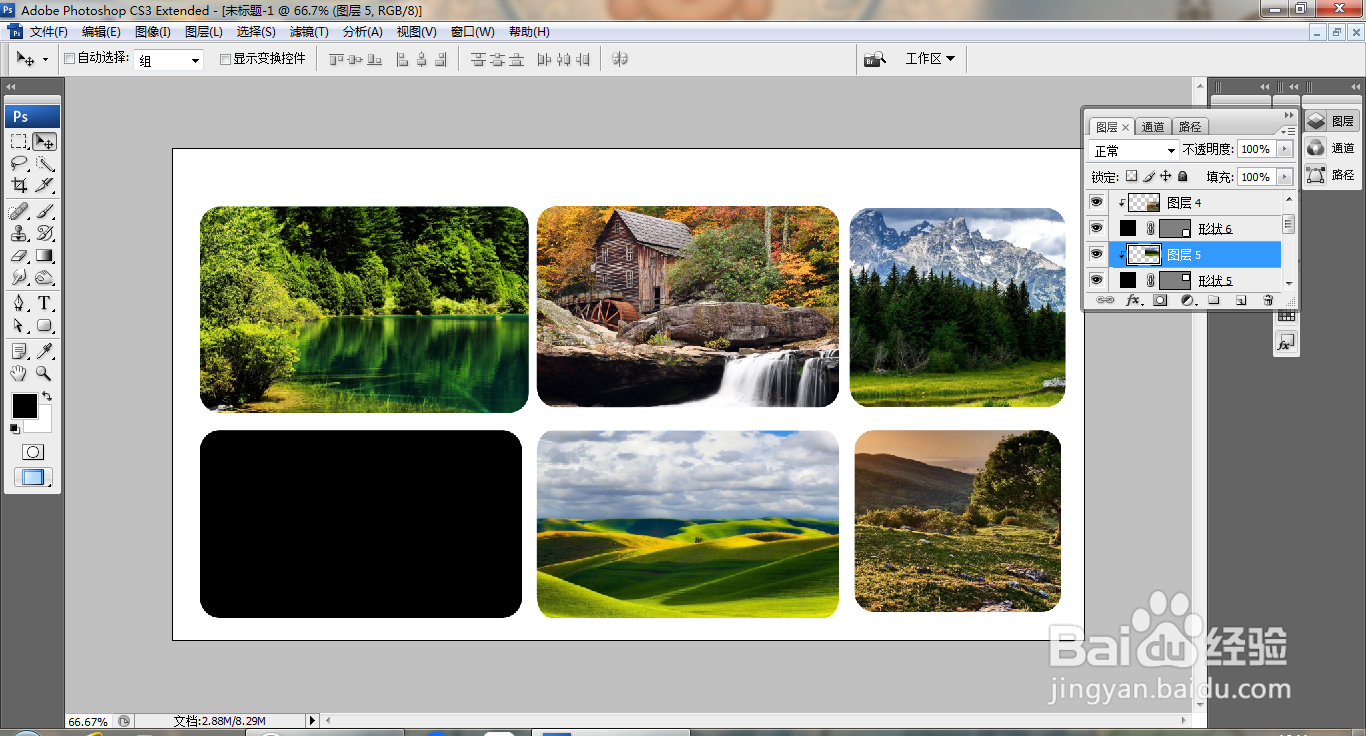
10、移动图片,放置在图层蒙版上面,按alt键设置剪切蒙版,如图

PS剪切蒙版快速使用

11、再次打开图片,按alt键设置剪切蒙版,如图

PS剪切蒙版快速使用

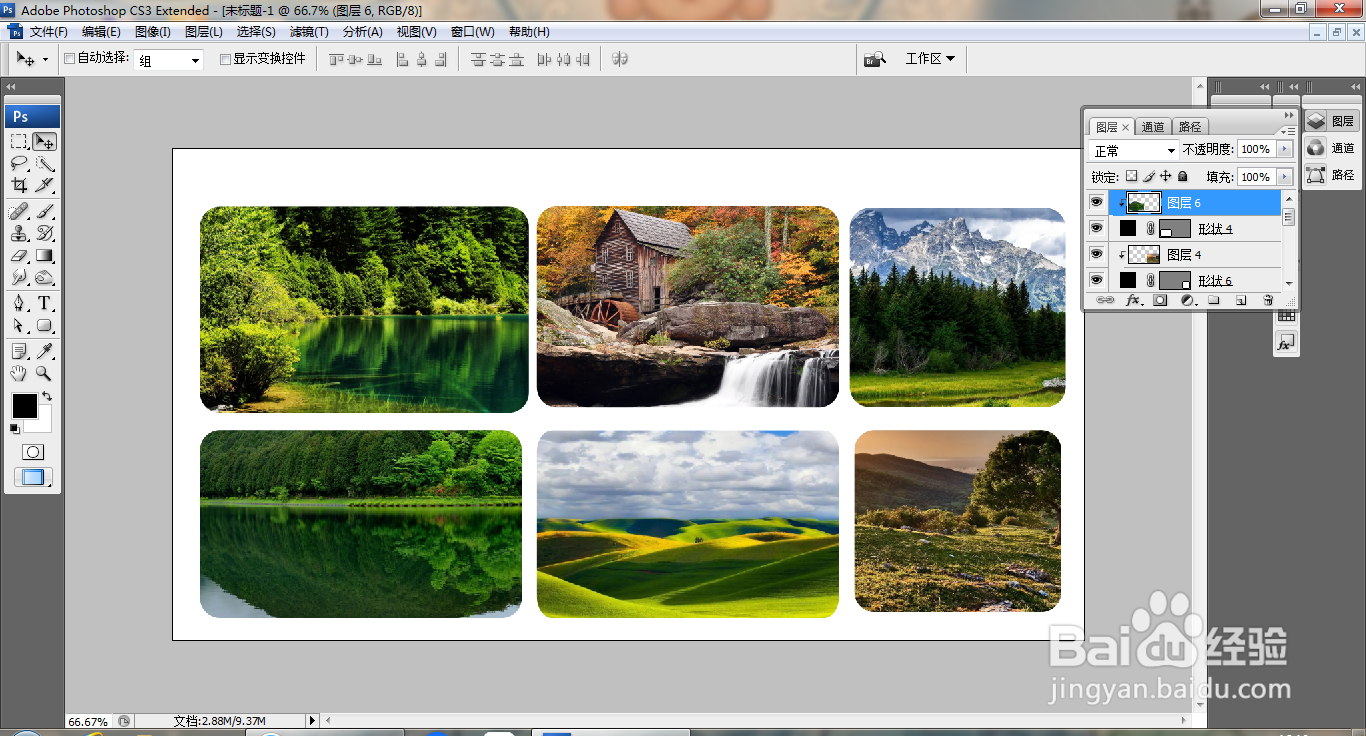
12、再次打开一张图片,按alt键设置剪切蒙版,如图

PS剪切蒙版快速使用

13、选中背景图层,填充颜色,如图

PS剪切蒙版快速使用

  • ps调色后想返回、只调色某个图层的方法
  • Photoshop怎么画扇形
  • ps色阶在哪
  • PS中的取样点怎么删除?
  • PS怎样制作直排条纹字
  • 热门搜索
    和平精英怎么开挂 烤鸡翅的做法 公鸡的做法 凉拌折耳根的做法 头疼怎么办 then怎么读 北瓜的做法大全 鲢鱼的做法 蒸糯米饭的做法 豆腐包子馅的做法