1、 先下载个工具“系统之家一键重装 ”,下载完之后然后点击“立即下载”。

2、点击下载后会弹出(立即重装)界面,我们要先选择系统,系统之家一键重装工具有云端匹配,会推荐最适合你电脑配置的系统,当然你也可以选择自己喜欢的系统。选择好系统之后点击“立即重装”。

3、 接下来是有个备份资料的功能,需要备份就要在方框里勾选上。有需要的要备份的资料就备份,没有可以直接跳过。

4、 备份好资料之后,则是开始win7旗舰版系统的下载过程了。下载时间有长有短,根据你的网速来决定的。
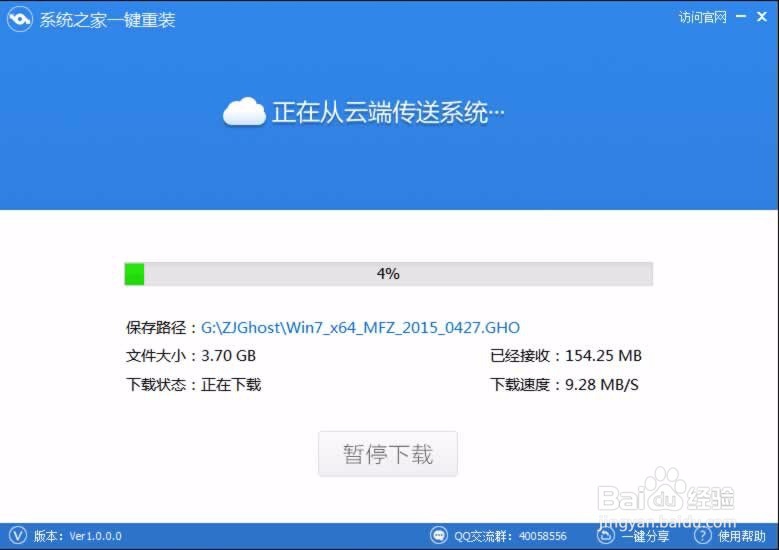
5、而下载完之后就会联想电脑开始一键重装系统win7的过程了。在此期间软件会有重启电脑提示出现。

6、 系统之家重装大师软件适应不同版本的联想电脑,可以重装任何版本和任何笔记本电脑,并且软件还会帮大家安装好硬件驱动以及激活系统。更多重装教程请关注系统之家 一键重装系统工具。
